
Telegram 设置
本页说明
本页说明如何把 Telegram 作为 Ghast AI 的远程入口,以及普通用户第一次接入时应按什么顺序完成配置。
先判断你现在需不需要这页
Telegram 远程入口更适合下面这些情况:
- 你离开浏览器后,仍希望继续通过 Telegram 找到 Ghast AI。
- 你已经把扩展主路径跑通,准备进入远程使用阶段。
- 你愿意接受远程入口会带来额外审批和边界控制。
如果你主要还是在浏览器侧边栏里使用 Ghast AI,通常不需要优先处理这页。
开始前先确认什么
在配置 Telegram 之前,建议先确认:
- 扩展已经安装、登录并完成激活。
- 你已经知道远程控制属于按需接入的附加入口。
- 你准备使用自己的 Telegram Bot Token。
如果这些前提还没成立,应先回到主路径,而不是先开远程通道。
标准配置顺序
当前更稳妥的配置顺序如下:
- 打开
设置 > 远程控制。 - 在 Telegram 中通过
@BotFather创建个人机器人,并取得 Bot Token。 - 把 Token 粘贴到扩展中并保存,等待扩展识别你的机器人用户名。
对应界面如下:
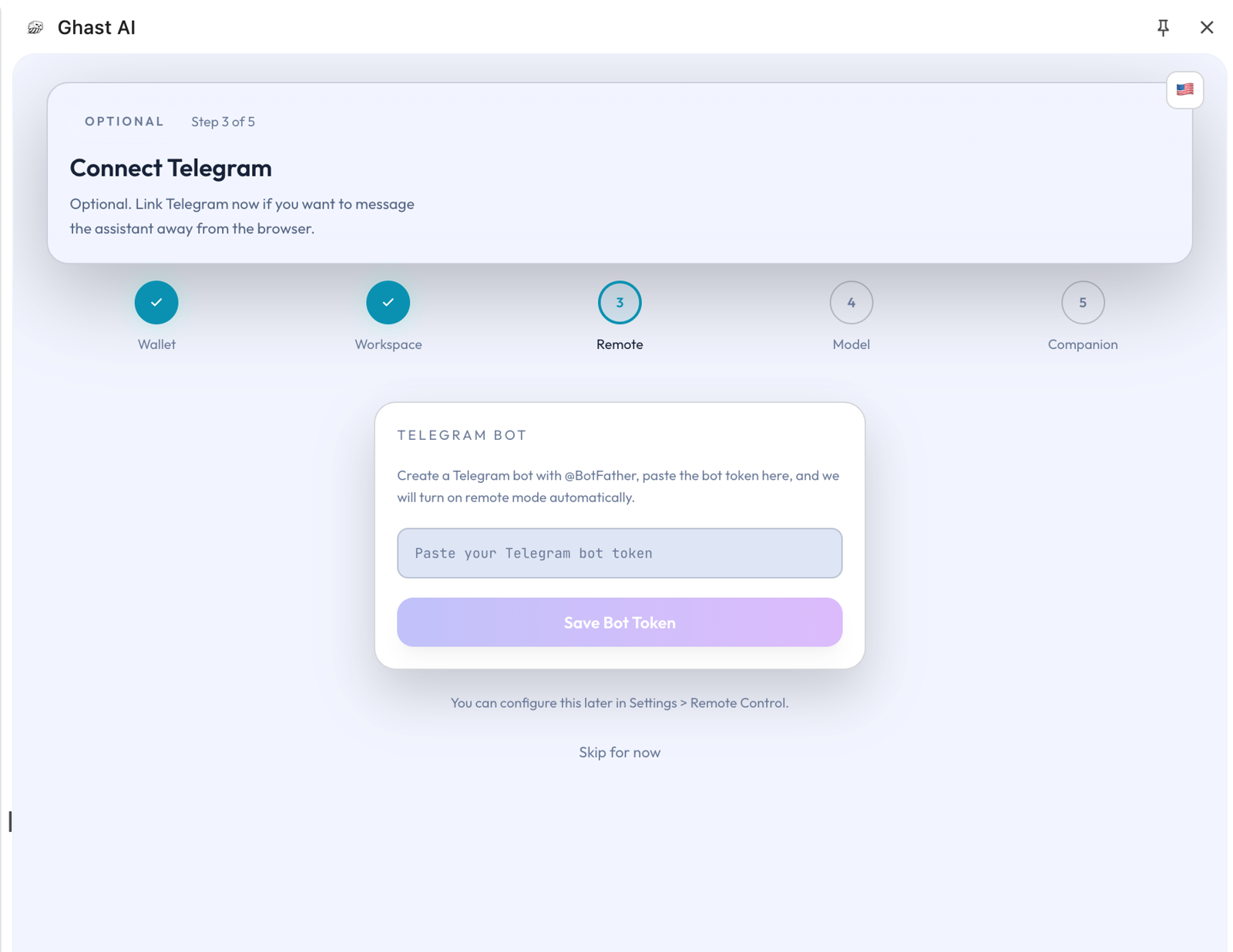
图:Telegram Bot Token 配置界面
- 打开对应机器人,在 Telegram 中发送一次
/start。 - 回到扩展,确认聊天已经完成关联;必要时点击重新检查。
对应状态如下:
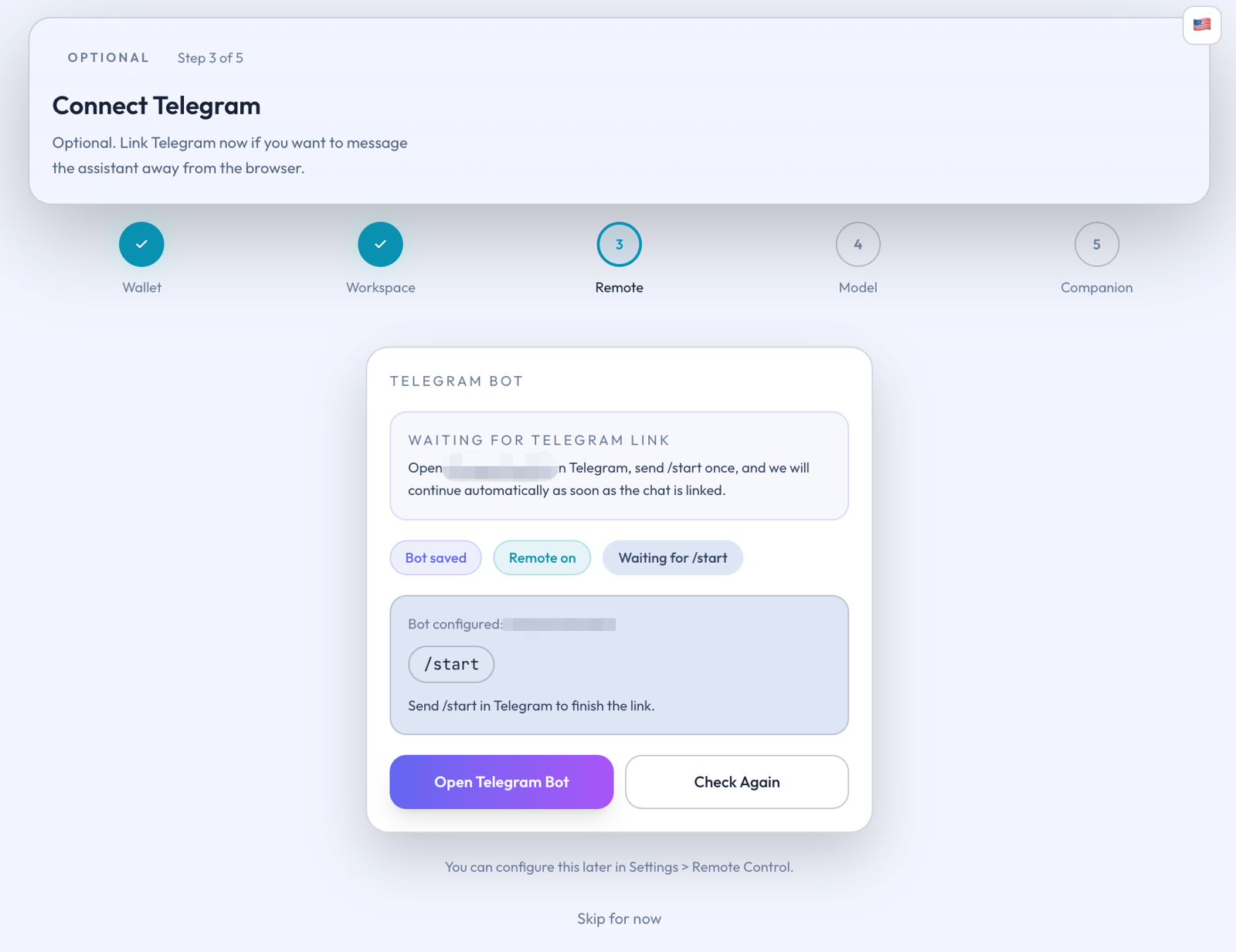
图:Telegram 聊天关联等待状态
什么情况下才算配置完成
对普通用户而言,以下几项成立时,才能把 Telegram 路径视为完成:
- Bot Token 已保存。
- 扩展已经识别到对应机器人用户名。
- Telegram 聊天已经完成关联。
- 你已经可以按需启用远程模式。
如果只完成了前两项,这条路径通常还没有真正接通。
为什么有时看起来“配了但还不能用”
最常见的原因不是产品异常,而是配置还停留在“Bot 已保存,但聊天还未关联”的阶段。
因此,更合适的理解方式是:
- 只保存 Token,不等于远程入口已经可用。
- 只有聊天绑定完成后,Telegram 才真正成为可用远程通道。
Telegram 是 Ghast AI 当前面向普通用户的主要远程入口。对普通用户而言,更适合将其理解为按需接入的附加使用通道,并在完成 Bot 配置与聊天关联后,再作为正式远程入口使用。