
安装 Companion
本页说明
本页说明 Companion 的适用场景、标准安装方式,以及安装过程中可能遇到的系统安全提示。
什么时候安装
如果你当前只需要聊天、页面理解、记忆、钱包和基础模型能力,可以先只安装扩展。
当你的使用目标开始涉及以下能力时,再安装 Companion:
- 连接工作区
- 使用更强的本地能力
- 进入更深入的自动化流程
- 使用更完整的本地助手体验
标准安装方式
Companion 当前的标准用户安装路径,是从官方 Releases 页面直接下载安装包;不要求先通过 Terminal 安装。
- 下载地址:Trapezohe Companion Releases
- macOS 安装包:
trapezohe-companion-macos.pkg - Windows 安装包:
trapezohe-companion-windows.msi - 校验文件:
SHA256SUMS.txt
对应界面如下:
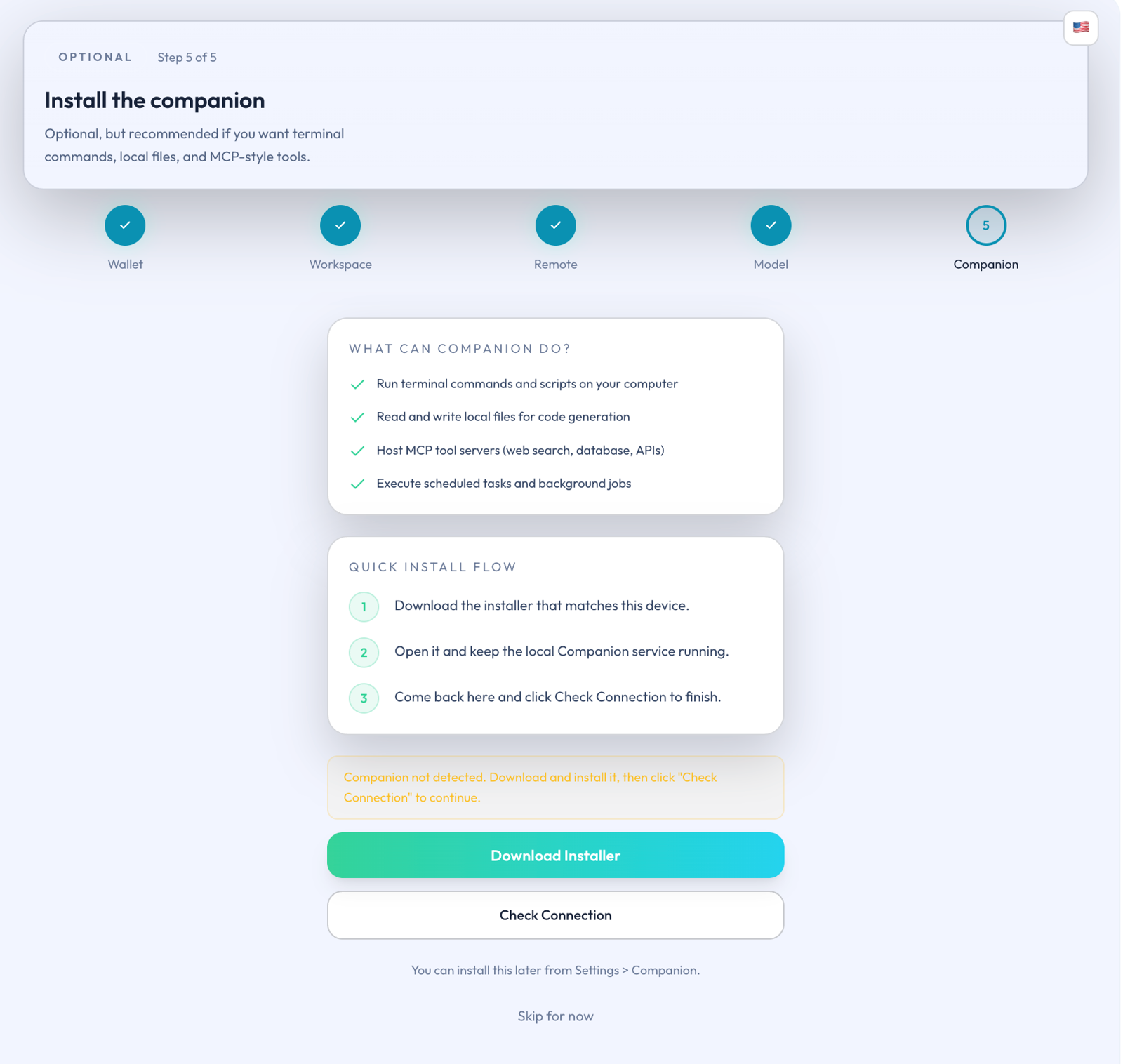
图:Companion 安装引导页面
下载前确认
建议按下面顺序处理:
- 只从官方 Releases 页面下载安装包。
- 对照
SHA256SUMS.txt核对安装包摘要。 - 确认来源无误后,再继续安装。
如果安装包来源不明确,或校验结果不一致,不应继续安装。
安装时的系统安全提示
当前安装包尚未附带代码签名证书,因此 macOS 和 Windows 都可能提示安全风险。这属于当前分发方式下的预期现象,不等同于安装包本身异常。
在继续之前,先确认两件事:
- 安装包来自官方 Releases 页面
- 安装包校验结果与
SHA256SUMS.txt一致
确认以上两点后,可按系统提示继续处理:
| 系统 | 常见提示 | 建议处理方式 |
|---|---|---|
| macOS | Gatekeeper 提示无法验证开发者或阻止打开安装包 | 确认来源与校验无误后,前往“系统设置 > 隐私与安全性”,允许本次安装,再重新打开安装包 |
| Windows | SmartScreen 提示“Windows 已保护你的电脑” | 确认来源与校验无误后,打开“更多信息”,仅在确认来源可信时继续运行 |
如果你无法确认安装包来源,或不确定是否应该放行,请不要继续安装。
安装完成后
安装完成后,建议按下面顺序继续:
- 回到扩展中的 Companion 页面。
- 查看扩展是否已经识别本机 Companion。
- 识别成功后,先按默认更收敛的本地边界开始使用。
大多数用户不需要在第一次安装时手动处理底层连接细节。
Companion 是 Ghast AI 的本地能力层。当前标准安装方式为从官方 Releases 页面直接下载安装包;由于安装包尚未附带代码签名证书,系统安全提示属于预期现象。处理此类提示前,应先确认下载来源和校验结果;安装完成后,优先使用扩展的自动识别与默认更收敛的本地边界。