连接与管理 MCP
MCP Server 把外部服务或本地程序的能力提供给 Ghast。连接后,Server 可以公布:
- Tools:可执行动作,例如查询、创建、更新或发送;
- Resources:可浏览和读取的内容;
- Tool 的名称、说明和输入参数。
安装 Plugin 是连接常用服务的首选方式;只有在需要自定义 Server、开发中的服务或未被 Plugin 收录的连接时,才手动添加 MCP。
打开连接管理
选择 Plugins → 连接管理。
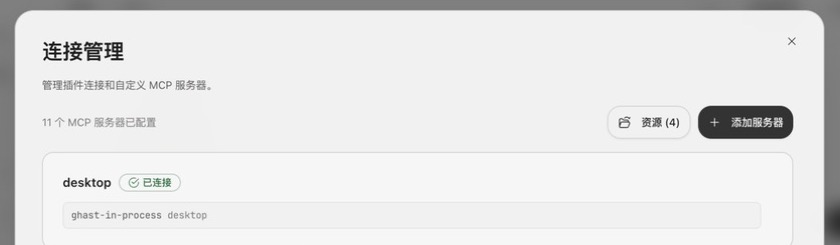
每张 Server 卡片会显示名称、连接状态,以及本地命令或远程 URL。常见状态:
| 状态 | 含义 | 下一步 |
|---|---|---|
| 已连接 | Ghast 已建立会话并读取到 Server 能力。 | 运行小范围只读请求,并检查实际调用。 |
| 正在连接 | 启动或握手尚未完成。 | 等待;长时间不变时查看诊断。 |
| 未连接 | 已配置但当前没有活动连接。 | 选择连接/重连。 |
启动、网络、协议、凭证或能力发现失败会显示为“失败连接”“受限连接”或最近错误诊断,不是一个稳定的“错误”状态徽标。
“已连接”只证明当前 MCP 会话建立,不证明每个 Tool、Resource、OAuth Scope 或写入动作都可用。
Plugin 连接和自定义 Server
Plugin 连接
由 Plugin 提供,通常在 Plugin 详情中完成 OAuth 或凭证配置。它的生命周期跟随 Plugin:停用 Plugin 会停用连接及其 Tools;这类 Server 可能是只读配置,不能在连接管理中直接编辑或删除。
自定义 Server
由你在连接管理中选择添加 Server创建。可以编辑配置、重连或删除。删除只移除 Ghast 中的 Server 配置,不会删除远端数据,也不一定撤销服务商持有的 Token。
在对话中使用 MCP Tools
- 确认 Server 为已连接。
- 打开 Chat 或编码,选择支持工具调用的模型。
- 在请求中明确服务、账号和动作。当前添加菜单没有按服务器选择工具的入口;写明服务名称也不会隔离其他已连接的能力。
- 第一次先做只读查询,例如列出项目、获取当前用户或读取一条记录。
- 检查 Tool 卡片中的 Server、Tool、输入参数和输出。
- 再执行创建、更新、发送或删除,并在目标服务确认最终状态。
MCP Tool 的名称和说明由 Server 提供。不要根据名称猜测副作用;尤其要检查 ID、账号、项目、收件人、金额和删除范围。
浏览 MCP Resources
当连接的 Server 公布 Resources 时,连接管理顶部会显示 Resources(数量):
- 选择 Resources;
- 在左侧按 Server 浏览;
- 选择 Resource;
- 在右侧读取内容和 MIME 类型。
Resource 是读取入口,不等于自动加入每条消息。只有在任务需要时才把相关内容带入对话,并在发送前检查敏感信息。
重新连接
以下情况先使用重连:
- 电脑从睡眠或网络切换后恢复;
- 本地 Server 进程退出;
- 远程连接暂时断开;
- 更新凭证或完成 OAuth 后;
- Server 更新并重新启动。
重连后再次检查 Tools 和 Resources。连接恢复不保证旧的会话状态、缓存或未完成操作会继续。
编辑或删除自定义 Server
自定义 Server 卡片提供设置和删除按钮。编辑时确认传输类型、命令/URL、参数、环境变量和 Headers。当前自定义 Server 界面没有 OAuth 断开/撤销入口;修改 URL 或名称前需在服务商处撤销旧授权。仅保存新地址或重命名不会保证旧 Token 被清除。保存后重新连接并做最小调用。
删除前:
- 确认没有运行正在使用它;
- 记录需要保留的配置;
- 在服务商处撤销不再需要的 Token;
- 核对 Server 名称;
- 删除后重新打开连接管理,确认自定义 Server 卡片已消失;这不会撤销远端授权。
连接成功但 Tool 不出现
按顺序检查:
- 当前模型是否支持 Tool 调用;
- 请求是否明确了服务和需要执行的动作;
- Server 是否已启用并已连接;
- Server 是否实际公布了 Tools;
- Plugin 是否启用;
- Tool 描述是否因变更进入待审查状态;
- 重连后检查已有部分结果,再重试小范围只读请求;
- 展开连接诊断与 Tool 卡片错误。
如果只看到 Resources,没有 Tools,这可能就是 Server 的正常能力范围。