快速开始
本页只完成一个目标:新建对话、发送消息,并确认 Ghast 已经完整返回结果。第一次使用先不读取文件、不调用 Tool,也不连接外部服务。
开始前
你需要:
- 已按系统要求与安装安装并打开 Ghast Desktop。
- 已登录账户。
- 已配置 0G Compute并确认账户资金可以刷新。
- 已按需充值,并启用、测试至少一个模型。
- 输入区右下方能看到并选择这个模型。
如果模型位置为空或显示不可用,不要继续尝试发送。回到启用、测试与选择模型,按“模型不可用时”的顺序检查。
1. 新建对话
在左侧选择 对话,然后点 新对话。页面底部的输入区会显示“提问、构建或运行……”。
侧栏可以随时收起;这只改变可用空间,不会删除会话。
2. 检查本次运行
发送前看一遍输入区底部:
| 控件 | 第一次使用时怎么选 |
|---|---|
| 添加(+) | 这次示例不添加附件、应用上下文或工作区 |
| 附件 / 应用上下文 / 工作区 | 暂时不添加 |
| 命令授权 | 主动切换到 询问;新对话当前默认使用 完全访问 |
| 模型 / 推理强度 | 使用一个已可用的模型 |
| 上下文使用 | 新对话通常占用较低;无需手动调整 |
| 语音输入 | 先使用键盘;语音首次使用可能下载轻量模型 |
3. 发送第一条消息
当前添加菜单没有 Tool 或 Skill 选择器,不需要在这里寻找“全部关闭”。首次请求不要包含私人数据,并明确要求只回答文字。这样的指令不是权限屏障:出现意外工具活动时先检查,拒绝不打算执行的动作。即使没有附件,已有 Memory 或活动上下文设置仍可能提供背景信息。
输入:
请用三点说明如何把一个复杂任务拆成清晰步骤。
不要调用工具,不要读取文件。
点击 发送。生成期间,发送按钮会变成 停止生成;需要中断时可以直接点击。
4. 核对结果
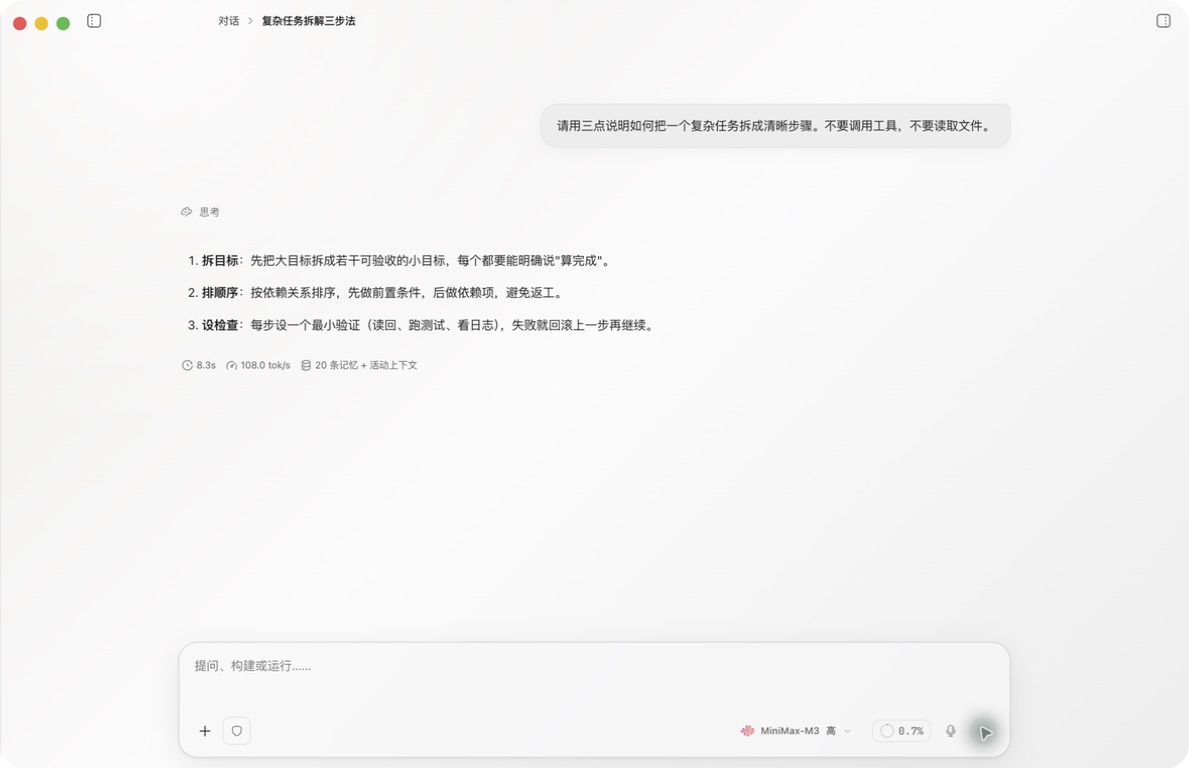
成功时,你会看到:
- 完整回复,不再显示“推理中”或“正在处理”。
- 回答下方出现本轮可用的运行摘要,例如耗时、生成速度或记忆活动;不同模型与运行方式显示的字段可能不同。
- 输入区重新可用。
这次无工具示例不应出现 Tool 卡片。以后执行文件或外部服务任务时,再通过 Tool 卡片和目标位置共同检查结果。
如果发送失败:
- 保留界面显示的完整错误,不要立即删除会话。
- 检查账户是否仍登录、用量是否可用、Provider 是否在线,以及网络是否正常。
- 修正后在同一会话重试。若失败前曾出现 Tool 卡片,先核对是否已经产生部分结果。
5. 认识回答操作
把指针移到消息附近时,操作取决于消息类型和当前状态:
- 你的消息可以 复制 或 编辑;编辑会把内容放回输入区并进入编辑模式。
- 用户消息和 AI 回复都可能显示 重新生成;它会创建一个可切换的候选版本,而不是简单覆盖原内容。
- 反馈风格 与 上报回复 只出现在 AI 回复上;前者保存在本机,后者会先显示发送预览。
- 分支、侧边对话、Rollback、上报回复和删除等入口只会在适用的消息和状态下出现。
- 两种反馈的数据去向不同,详见反馈与隐私。
下一步先认识客户端,完成“开始使用”的最后一页;然后阅读 Chat 对话基础,再按需要学习输入区、Tool 与 Skill和回复结果。
完成标志 你能新建对话、发送消息、等待生成结束,并继续输入下一条消息。