浏览、安装和使用 Plugins
Plugin 是一组一起安装的 Ghast 扩展。一个 Plugin 可以包含 Skills、外部服务连接与 MCP Tools、斜杠命令和生命周期 Hooks。详情页会显示部分目录信息,但不会完整列出本地 Plugin 的命令、单个 MCP Tool 或 Hook;安装前还要检查可信来源提供的包清单。
选择左侧导航的 Plugins 打开插件库。
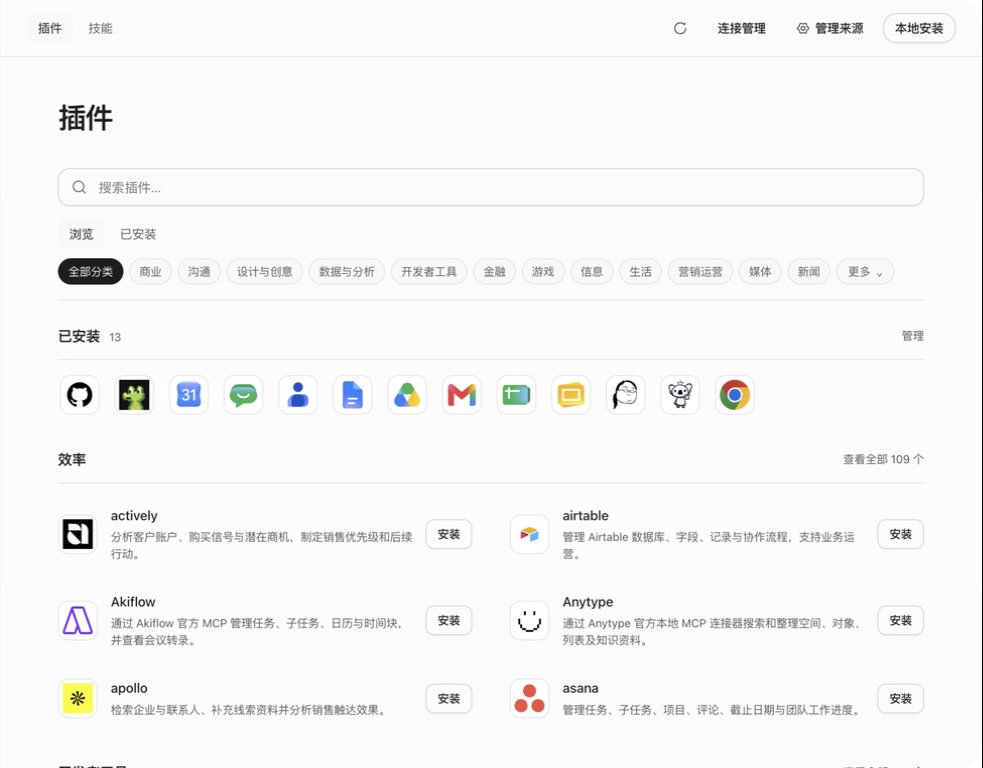
找到合适的 Plugin
插件库提供:
- 按名称、作者或说明搜索;
- 浏览 / 已安装视图;
- 商业、沟通、设计与创意、数据与分析、开发者工具等分类;
- 已安装 Plugin 的快捷栏;
- 每个分类的预览与“查看全部”。
打开 Plugin 详情,不要只根据名称或图标安装。重点检查:
- 它解决的具体任务;
- 包含的 Skills、Apps、Tools、命令或 Hooks;
- 作者、版本、来源和兼容状态;
- 网站、源码仓库、文档、隐私政策与服务条款;
- 是否要求连接第三方账号或提供凭证。
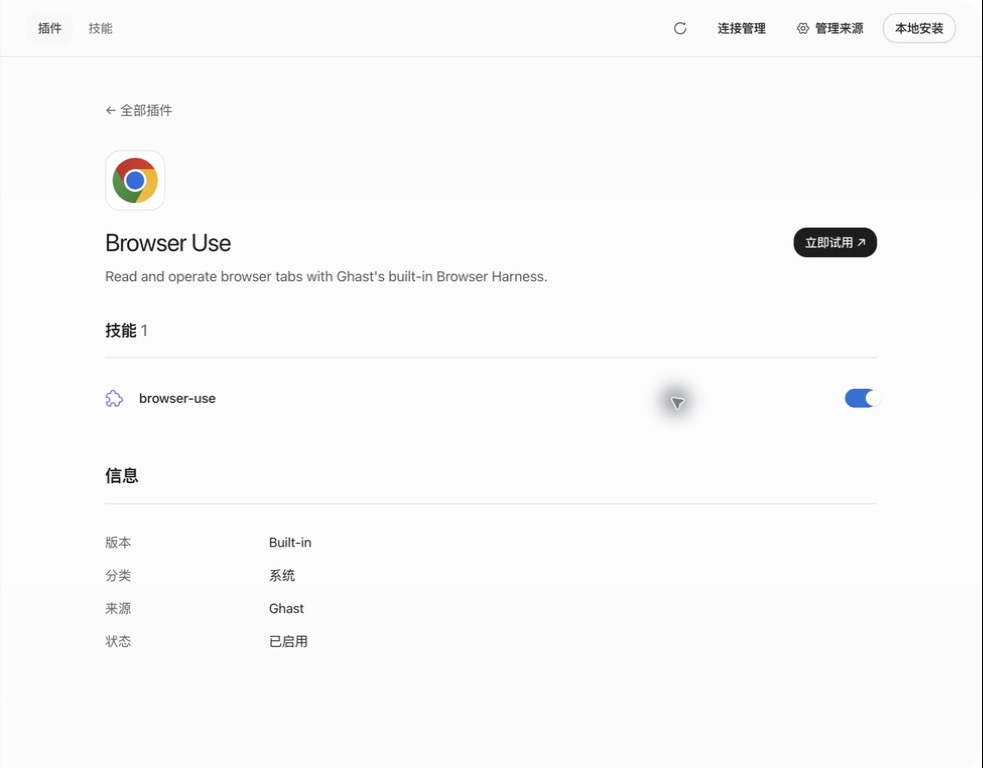
从官方目录安装
在 Plugin 卡片或详情页选择安装。新安装的 Plugin 会立即启用,并注册它包含的 Skills、命令、MCP Server 和生命周期 Hooks。安装完成后,Ghast 会打开该 Plugin 的详情;此时继续检查:
- Plugin 是否显示为已安装并启用;
- 包含的 Skills 是否需要逐项启用或停用;
- Apps 是否仍显示“未连接”;
- 是否有“开始使用”示例;
- 是否出现兼容性或加载错误。
安装只把 Plugin 文件和声明的能力加入 Ghast,不会自动授权第三方账号。
连接 Plugin 使用的服务
已启用 Plugin 的详情页会列出它提供的 Apps。根据服务配置,你可能看到:
- 连接:在浏览器中完成 OAuth;
- 保存并连接:输入 API Key 或 Token;
- 重新连接:重新启动连接;
- 已连接至…:显示当前账号;
- 断开连接:撤销 Ghast 中的授权状态。
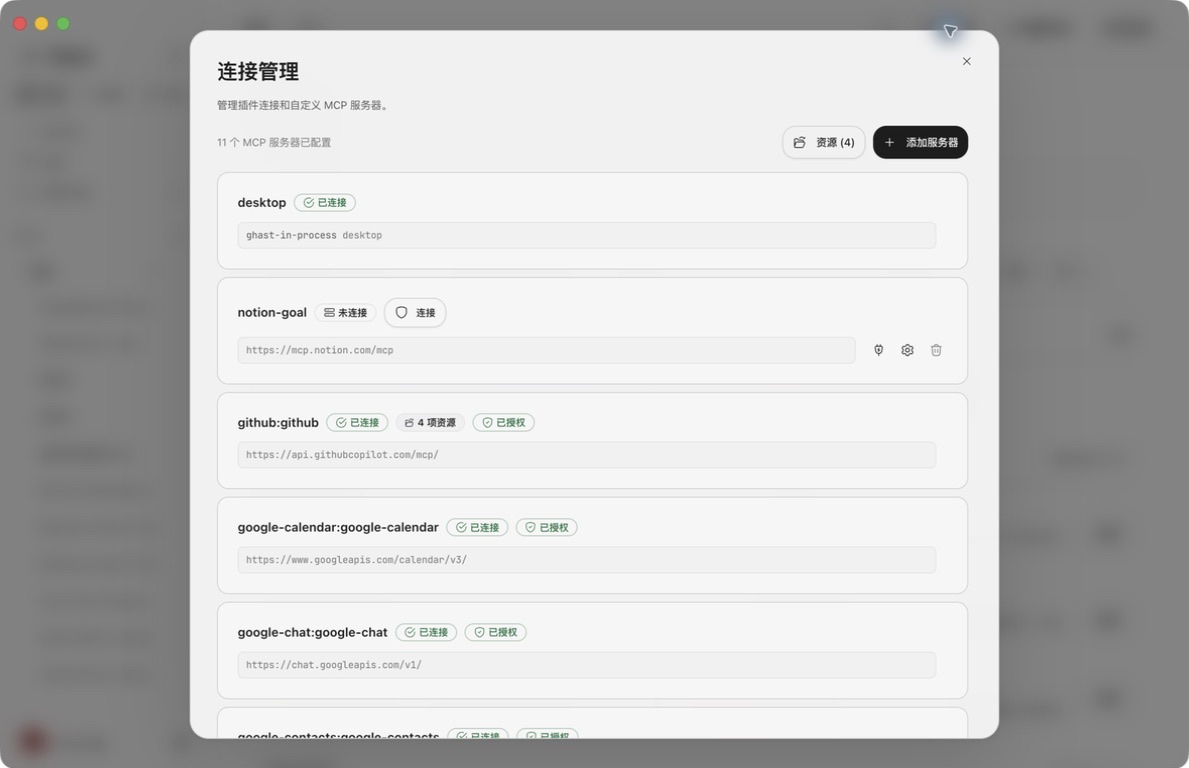
授权前确认浏览器中的服务域名、账号、工作区和请求范围。连接成功后先在 Chat 中做一次只读查询;能看到“已连接”不代表所有 Tool 或所有权限范围都已验证。
断开连接会阻止后续调用,但服务商是否同时撤销远端 Token 取决于该连接的撤销能力。还要先看清按钮作用范围:部分服务让多个 Plugin 共享一组授权。Google 的菜单可能显示 断开所有 Google 应用,这会清除共享凭据和全部关联 Google Server 的 Token;Webex 也可能使用共享连接范围。不要把整组断开当成移除单个 Plugin 的固定前置步骤。先核对会受影响的全部服务和工作流;界面提示需要手动撤销时,再到服务商的账号安全页面删除授权。
使用“立即试用”
已安装并启用的 Plugin 详情会显示立即试用和示例请求。选择后,Ghast 会:
- 根据你最近使用的是 Chat 还是编码创建新对话;
- 在输入区加入
@plugin-id和示例文字; - 保留为草稿,不会自动发送。
发送前:
- 确认连接账号和工作区正确。
- 把示例替换为实际任务,写清允许读取或修改的范围。
- 检查已选择的 Skills 和 Tools,再发送草稿。
- 查看返回的 Tool 结果,确认任务是否真正完成。
提及 Plugin 会选择什么
提及 Plugin 有助于 Ghast 选择它提供的能力,但不是“只允许这个 Plugin 运行”的权限边界。
- Ghast 会尝试把自动发现的 MCP Server 限定到提及的 Plugin。
- 该 Plugin 已有启用的 Skill 进入自动候选时,自动 Skill 选择会收窄到它提供的 Skills,不再包含普通个人、项目和内置 Skill。
- 若 Plugin 只提供 MCP,或它的 Skills 都已停用,其他自动 Skills 仍可保留。
- 手动选择的 Skills,以及符合每次请求都应包含条件的 Skills,不会因此移除。
当前提及解析只完整识别由英文字母、数字、下划线和连字符组成的 Plugin ID。清单允许包含点号的 ID,但例如 @release.tools 不会被完整识别,不能依赖它做范围限定;需要 Skill 时,通过斜杠搜索插入对应引用;需要外部服务时,先核对连接,再在请求中明确服务及操作。当前添加菜单没有逐项工具选择器,这两种方法也不保证与其他能力隔离。
管理已安装 Plugins
选择 已安装,或在已安装快捷栏选择管理。打开详情后可能看到:
- 启用:仅在 Plugin 已处于停用状态时重新激活;
- 更新:目录中存在不同版本时更新;
- 移除:卸载可移除 Plugin;
- 立即试用:创建带 Plugin 引用的新草稿;
- Skills 的单独开关;
- 连接、重连和断开操作。
当前公开详情页没有把已启用 Plugin 切换为停用的操作。需要停止整套贡献时,可使用移除(如果可用);Skill 的单独开关只控制那个 Skill。专属于该 Plugin 的外部连接可以先断开;若是共享授权,则先核对连带影响,不要为了移除一个 Plugin 而无条件断开整组服务。移除不会删除此前对话或已经写入第三方服务的数据,也不会自动替你撤销远端授权。系统 Plugin 可能只提供管理入口,不能移除。
移除前:
- 完成或停止依赖该 Plugin 的运行;
- 记录需要保留的输出;
- 判断外部账号是专属连接还是共享授权;只在确认影响范围后断开,并在必要时到服务商处撤销授权;
- 确认没有其他工作流依赖它的 Skills、命令或 MCP Tools;
- 在确认框中核对 Plugin 名称。
更新 Plugin
出现更新时,先重新阅读详情和外部发布说明。更新可能改变:
- Skills 的触发条件和工作流程;
- MCP Server 的地址、Tools 或参数;
- 需要的凭证与 OAuth 范围;
- 斜杠命令;
- 本地生命周期 Hook。
更新后重新确认 Plugin 与 Skills 的启用状态、连接账号,以及第一次 Tool 调用。不要在生产任务进行中更新关键 Plugin。
添加自定义目录来源
选择顶部的 管理来源。Ghast 官方目录始终保留;你可以添加一个可信的 plugin-catalog.json 地址,也可以移除自己添加的来源。
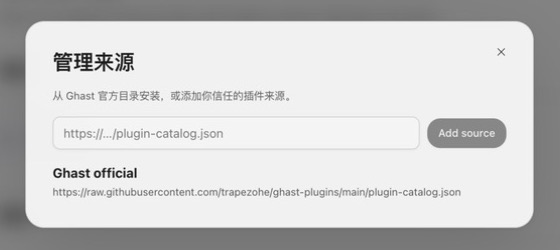
从非官方来源首次安装时,Ghast 会显示额外确认。当前确认框会汇总 Skills、命令和 MCP Server,但不会完整列出生命周期 Hooks;确认前必须另外检查仓库中的清单和 Hooks 配置。新安装项默认启用,所以还要核对目录域名、作者、下载位置与完整性摘要。
本地安装
选择顶部的 本地安装,然后在系统选择器中选择 Plugin 根目录。Ghast 会验证清单并把 Plugin 安装到当前账户的 Plugin 区域。
适合:
- 开发自己正在调试的 Plugin;
- 安装尚未发布到目录的可信版本;
- 在发布前验证打包后的目录结构。
本地安装不是“直接运行任意文件夹”。目录必须包含受支持的 Plugin 清单和声明式贡献;本地安装没有单独的安装前能力确认,完成后 Plugin 会立即启用。选择目录前先检查清单、Hooks 和 MCP 命令,安装后再逐项连接与试运行。
Plugin 无法安装或使用
按顺序检查:
- Plugin 是否显示“不兼容”或缺少安装包;
- 目录刷新是否报错;
- 当前网络或代理是否能访问目录和下载地址;
- 本地目录是否选择了正确的 Plugin 根目录;
- Plugin 是否启用;
- 需要的 Skills 是否启用;
- App 或 MCP Server 是否连接;
- 当前模型是否支持 Tool 调用;
- 所选模型是否支持工具调用,请求是否明确了所需服务和动作;
- Tool 卡片或连接诊断是否给出具体错误。
安装错误、连接错误和任务结果要分开判断:安装成功不等于连接成功,连接成功也不等于某个写入动作已经完成。