搜索与键盘操作
侧栏搜索可以帮你找回会话或直接进入某项设置。搜索菜单支持键盘选择,设置页面还有独立的搜索框。使用快捷键前,先确认当前焦点位于哪个区域。
从 Chat 或编码中查找设置
- 进入 Chat 或 编码。
- 点击左侧的 搜索对话 或 搜索编码会话。
- 输入设置名称,例如“通用”“语言”或“后台模型”。
- 按 ↓ 或 ↑ 选择结果。
- 按 Enter 打开。设置页结果会进入相应页面,具体设置项还可能直接定位到对应区域。
- 点击 返回应用 回到会话。
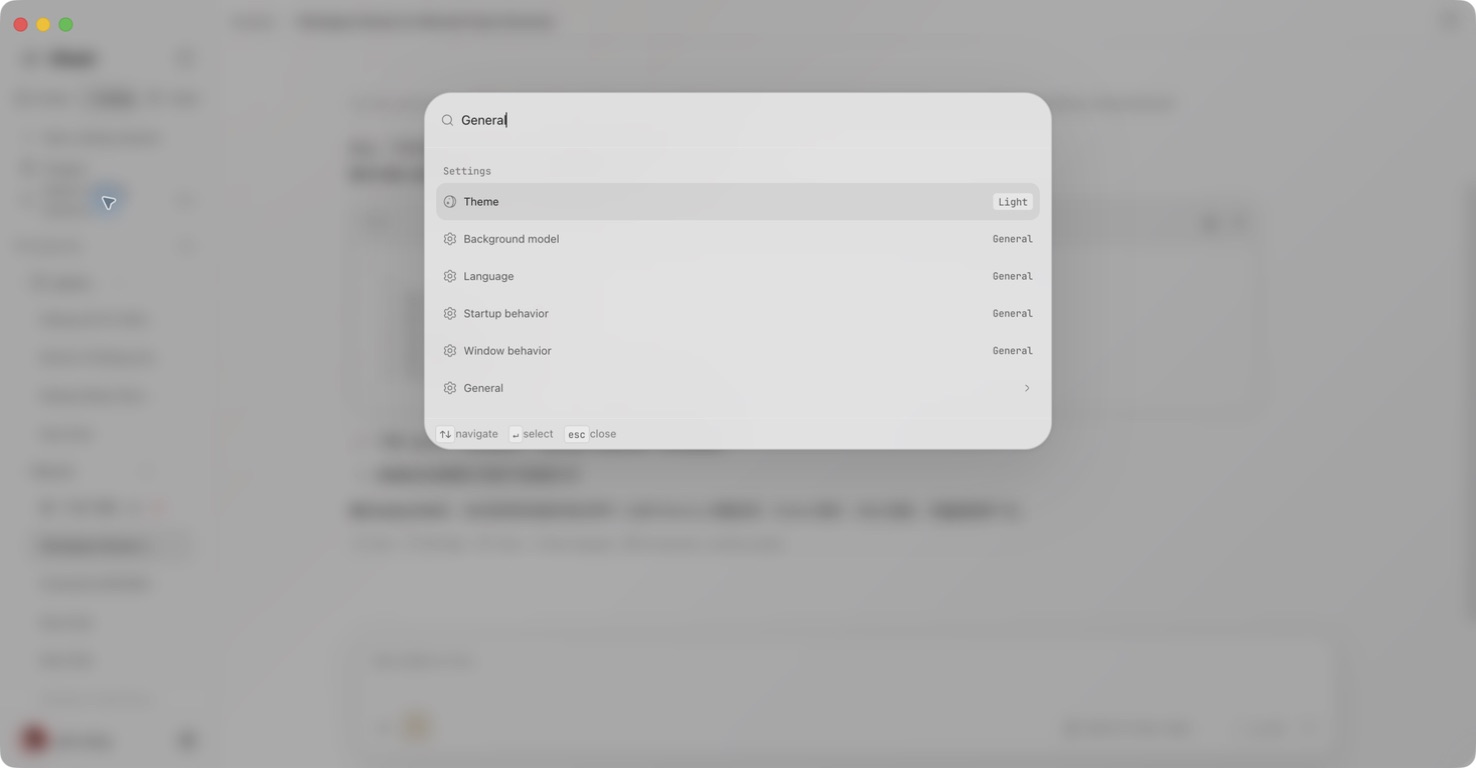
例如,在英文客户端搜索 General,会同时出现 Background model、Language、Startup behavior、Window behavior 和 General 页面。选择 Background model 会进入通用设置的后台模型区域。
部分结果是直接操作控件。例如,选择 Theme(主题) 会立即切换主题,而不是打开页面;其他结果可能直接开关某项设置。这类控件旁会显示当前值或开关。
查找历史会话
- 进入会话所属的工作面:普通对话在 Chat,编码会话在编码。
- 打开该工作面的侧栏搜索。
- 输入标题或消息中的一个有辨识度的词。输入至少 两个字符 后会开始搜索,但消息正文按词匹配,不保证任意两个字符的片段都能命中。
- 等待会话结果出现,根据标题和摘要选择目标。
- 在打开的会话中核对标题,再继续工作。
Chat 搜索限定普通对话,编码搜索限定编码会话。如果找不到已知会话,请切到另一个工作面重试。这里不会搜索项目文件的内容;查找项目文件请使用文件面板。
未输入查询时也可能显示“未找到结果”。这不表示历史会话已被删除。可以换一个有辨识度的词、确认所属工作面,并等待搜索结束。
在 Team 中查找消息
- 打开消息所在的 Team 私聊或群组。
- 在 macOS 按 ⌘F,在 Windows/Linux 按 Ctrl+F,打开 搜索消息。
- 核对 搜索范围。在工作线程中,可以按需选择当前工作或 整个会话(含工作讨论)。
- 在 搜索聊天记录 中输入一段有辨识度的文字。
- 点击结果;搜索窗口关闭,会话定位到匹配的消息。
如果提示 没有匹配的消息,可以换一段文字,或在提供范围选项时扩大搜索范围。搜索暂不可用的错误表示搜索失败,不代表消息不存在。
搜索中的键盘操作
| 操作 | 按键 | 生效位置 |
|---|---|---|
| 选择上一个或下一个结果 | ↑ / ↓ | 搜索菜单 |
| 打开当前选中项 | Enter | 搜索菜单 |
| 关闭搜索而不选择结果 | Esc | 搜索菜单 |
| 聚焦并选中设置搜索框内的文本 | macOS:⌘F;Windows/Linux:Ctrl+F | 设置页面 |
| 在当前 Team 会话中查找消息 | macOS:⌘F;Windows/Linux:Ctrl+F | Team 会话 |
当前侧栏在搜索旁显示 macOS 的 ⌘K 或 Windows/Linux 的 Ctrl+K。如果按键无法打开菜单,请点击 搜索对话 或 搜索编码会话;本版本可以直接使用侧栏按钮进入。
在设置中搜索
- 打开 设置。
- 在 macOS 按 ⌘F,在 Windows/Linux 按 Ctrl+F,或直接点击 搜索设置。
- 输入“语言”等关键词。
- 在筛选后的导航中选择对应页面。
- 清空搜索框,恢复完整的设置导航。
这个搜索框筛选的是设置导航,不会搜索会话历史,也不是在某条消息中查找文字。完整设置目录见设置索引。
用键盘编辑和发送消息
Chat 与编码输入框支持:
| 操作 | macOS | Windows/Linux |
|---|---|---|
| 发送当前消息 | Enter | Enter |
| 插入换行 | Shift+Enter | Shift+Enter |
| 撤销草稿编辑 | ⌘Z | Ctrl+Z |
| 重做草稿编辑 | ⌘Shift+Z | Ctrl+Shift+Z |
| 选中草稿文本 | ⌘A | Ctrl+A |
先点击输入框,使按键作用于当前草稿。消息可发送时,Enter 会提交消息;需要换行时用 Shift+Enter。使用中文或日文输入法时,先完成候选字词选择,再提交消息。
这里的撤销和重做只编辑尚未发送的草稿,不会撤销已发送的消息或已执行的 Tool 操作。修改已发送消息请使用消息编辑与分支。中断回复请点击 停止生成。
配置应用上下文快捷键
应用上下文快捷键用于捕获前台应用并供会话使用。它与搜索快捷键分开配置,只有 Ghast 运行时才生效。
Chat 和编码的应用上下文附件可以包含截图与可访问文本。当前 Team 输入区发送的是截图,可访问文本不会随消息提交;如果 Team 任务需要准确引用文字,请将相应文字粘贴到消息中。
- 打开 设置 → 通用 → 应用上下文快捷键。
- 点击当前快捷键,开始录制新的组合。
- 使用 macOS 的 ⌘ 或 Windows/Linux 的 Ctrl,同时按 Shift、Alt/Option 或两者,再加一个字母、数字、空格或功能键。
- 检查 Ghast 是否接受该组合。如果已被其他应用占用,请更换组合。
- 使用 清除快捷键 移除全局绑定。
以你自己的设置中显示的组合为准,它可能已经被自定义。捕获的内容可能同时包含应用截图和可访问文本;发送前核对附件与目标会话。具体捕获和确认流程见输入区的应用上下文。
按键结果与预期不一致时
- 有菜单打开:先完成选择或关闭菜单;Enter 可能是在选择菜单项,而不是发送消息。
- 焦点在终端或文件编辑器:这些区域使用自己的键盘操作;请先点击输入框或搜索框。
- 无法打开搜索:直接点击侧栏搜索按钮。
- 设置导航缺少页面:清空 搜索设置。
- 全局捕获快捷键不可用:保持 Ghast 运行,并在通用设置中查看快捷键状态。