创建与管理对话
Chat 适合问答、写作、分析、研究、附件处理和一次性的 Tool 任务。需要围绕一个本地目录持续修改与审查时,转到编码;需要多个 Agent 分工时,转到 Team。
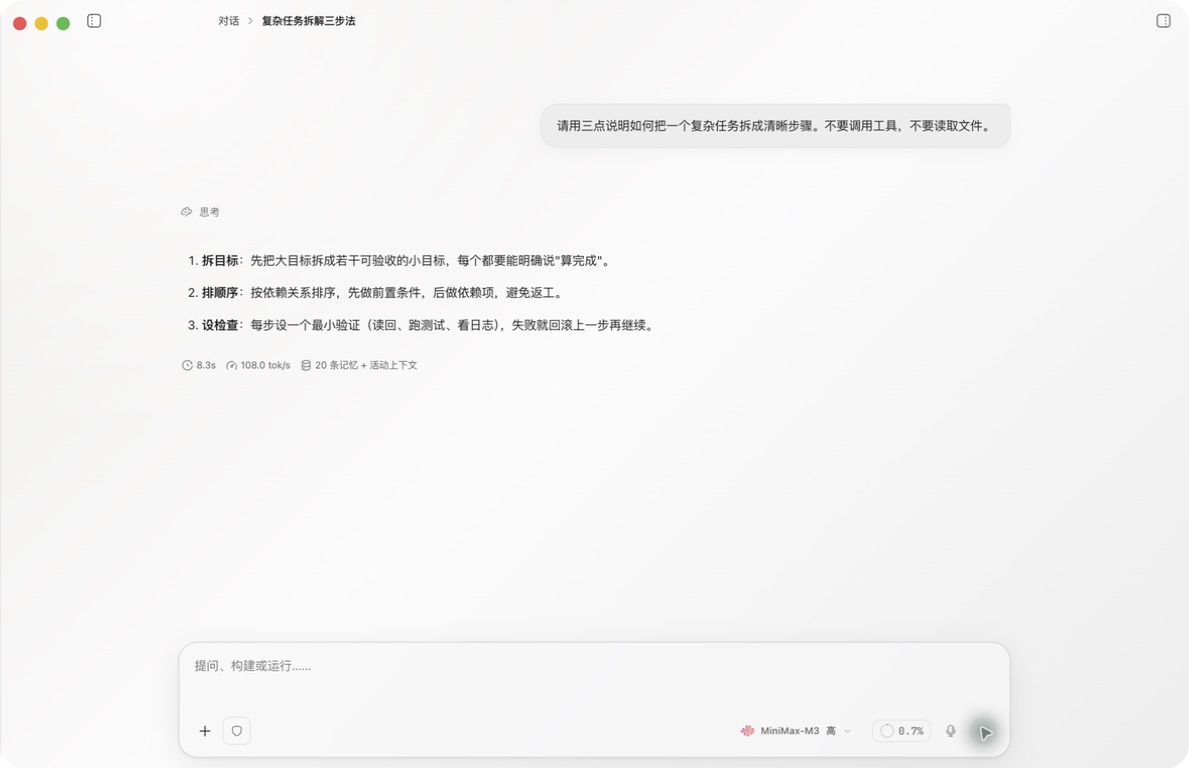
新建对话
- 在左侧选择 对话。
- 点击 新对话。
- 在输入区写下目标。
- 检查模型、Tool、Skill、工作区和命令授权。
- 点击 发送。
新对话会立即出现在最近列表中。第一条用户消息保存后,Ghast 会异步尝试根据内容更新标题;这不需要等待 AI 回复完成,生成失败时标题可能暂时保持“新对话”。
写清目标、材料和边界
把任务写成“要得到什么、使用什么、不能做什么、输出长什么样”通常比堆叠概念更有效:
把附加的会议记录整理成决策摘要。
只使用附件,不联网,也不要补全缺失事实。
输出:已决定、待决定、风险、下一步。
“不要联网”表达任务意图,但不会关闭网络访问。当前输入区没有逐项工具开关,也不提供保证离线的模式。不要在请求中放入敏感材料,检查提出的动作并拒绝非预期操作。要求强制离线处理的任务,不应放在普通已连接会话中执行。
继续历史对话
从最近列表选择一条对话即可继续。发送“继续”之前,先确认:
- 当前会话标题确实是目标任务。
- 工作区、模型、Tool 和 Skill 仍然适用。
- 之前引用的文件、网页或外部对象仍然存在。
- 上一次运行是否已经产生了部分结果。
需要找旧对话时,使用左侧 搜索对话;macOS 界面同时显示快捷键 ⌘K。模型或能力设置发生变化时,旧消息不会重算,变化只影响之后的运行。
整理最近列表
右键或打开对话的上下文菜单可以使用:
| 操作 | 结果 |
|---|---|
| 重命名 | 编辑侧栏标题;按 Enter 保存,按 Escape 取消 |
| 收藏 | 把对话标记为收藏 |
| 置顶收藏 | 收藏后可固定在收藏列表前部,也可以取消置顶 |
| 选择 | 进入多选模式,逐项选择或全选,再批量删除 |
| 删除 | 打开删除确认 |
收藏和置顶只改变列表组织,不会改变对话内容、模型或工作区。
生成时继续安排消息
回复生成期间,你仍可以输入下一条内容:
- Queue message(排队消息):把当前草稿加入队列,当前回复结束后再发送。
- Interrupt and send(中断并发送):停止当前回复并立即发送这条内容。
- 队列中的消息列在输入区上方,可以单独移除。
- 一条对话最多排队 32 条消息。
排队会保存当时选择的模型、附件、Skill 和可用 Tool 配置。之后改变这些控件不会更新已有队列项;需要修改内容或选项时,移除该项并重新编写。
队列标题旁的箭头会中断当前运行并发送 第一条排队消息,不是当前输入框的草稿。发送失败时,消息可能回到队列,重新添加前先检查,避免重复。
停止生成
Ghast 生成时,发送按钮会变为 停止生成。停止只结束当前生成,不会自动撤销已经完成的 Tool 调用、文件写入或外部操作。再次运行前,先检查已有结果。
停止不会清空消息队列。不想继续发送的项目,应在停止前移除,否则会话空闲后可能自动开始下一条。Coding 也遵循此规则,详见排队与中断控制。
删除对话
侧栏中的 删除 会先显示确认。确认后,对话和其中的消息会从 Ghast 中移除;关联工作区里的文件不会随对话一起删除。批量删除遵循相同边界。
删除前先保存需要保留的文字;任何已经发生的文件或外部变化都不会因为聊天记录被删除而自动撤回。
何时改用其他工作面
| 目标 | 更适合的入口 |
|---|---|
| 写作、解释、研究、一次性工具任务 | Chat |
| 持续读取和修改一个本地项目 | 编码 |
| 多个 Agent 分工和集中交付 | Team |
如果任务开始围绕一个本地目录产生多次修改,尽早切换到编码,并在输入区确认工作区。消息级别的编辑、分支、侧边对话和恢复操作见消息版本、分支与 Rollback。