编码概览
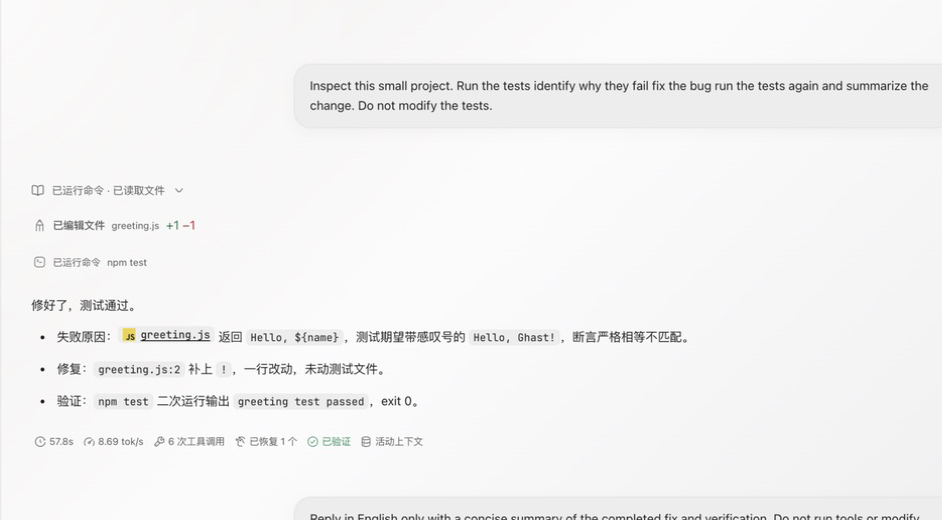
编码用于在本地项目中调查问题、修改文件、运行命令并检查结果。每个编码会话都围绕一个工作区展开;会话记录任务过程,右侧工作区面板提供文件、终端、浏览器、Review、计划、侧边对话和 Git 视图。
什么时候使用编码
适合编码界面的任务通常至少满足一项:
- 需要围绕同一项目连续读取和修改多个文件;
- 需要运行项目命令、测试或开发服务器;
- 需要查看 diff、Git 分支、提交、储藏或 Pull Request;
- 需要在内置浏览器中重现和检查本地页面;
- 希望把多条编码会话归到同一项目下。
只需要问答、写作或临时附件处理时,使用 Chat 更直接。两者都采用消息式交互,但编码界面提供项目和工作区操作;切换到编码不会自动授权修改目录。
页面地图
| 区域 | 主要用途 |
|---|---|
| 左侧导航 | 新建编码会话、打开 Plugins、搜索会话、选择项目和历史 |
| 中央会话 | 写任务、查看推理、Tool、命令、编辑记录和最终回答 |
| 输入区 | 选择工作区、模型、推理、Tool、Skill 和命令授权 |
| 工作区侧栏 | 打开终端、Review、浏览器、文件、侧边对话、计划和 Git |
从项目到完成
- 进入 编码,添加或选择项目。
- 从项目下创建 新编码会话;发送前再次核对完整工作区路径。
- 写清目标、允许修改的范围、限制和完成标准。
- 选择本轮需要的 Tool 与 Skill,并检查命令授权。新会话当前默认使用 完全访问。
- 发送任务,展开命令和编辑卡片观察进度;不确定时先停止并检查已经发生的变化。
- 从 已编辑文件、Review、文件和 Git 面板检查改动。
- 运行与任务匹配的检查,并在目标应用或浏览器中确认用户流程。
- 需要时再暂存、提交、推送或创建 Pull Request。
四个独立边界
- 工作区决定项目目录,但不是权限沙箱。
- Tool 与 Skill决定本轮可调用的能力与方法。
- 命令授权决定 Shell 和文件访问是按风险询问,还是在当前可访问范围内直接放行。
- 操作系统与外部服务权限仍分别控制文件夹、屏幕录制、账户、网络和远端对象。
停止生成、断线或失败不会撤销已经执行的命令、文件修改或外部操作。重试前先检查现状。