消息版本、分支与 Rollback
使用 编辑 修改提问,使用 重新生成 请求另一份回答,使用 创建分支 独立继续另一个方向。这些动作都不会撤销工具已经完成的操作;恢复工作区文件需要单独使用 Rollback。
将鼠标移到目标消息上,显示操作栏。用户消息的铅笔按钮用于编辑;分支、侧边对话及可用的 Rollback 在 更多操作 中。先等待当前回复结束,或停止后检查已完成的部分,再选择新的方向。
编辑你的消息
- 先保留当前输入区中尚未发送、又想留下的文字:进入编辑会替换当前草稿。
- 将鼠标移到你的消息上,点击 编辑。输入区显示 编辑模式,恢复该消息的文字,并在可用时恢复文件附件。
- 修改文字,检查附件、当前模型、工作区和权限。编辑旧消息不代表会恢复它原来使用的模型或能力设置。
- 点击 发送,从该位置创建新版本并生成回复。
- 放弃修改时,点击编辑模式旁的 取消。这会清空编辑文字和附件,不会恢复进入编辑前的草稿。
只进入编辑模式不会改变已保存的消息。发送修改后的提问会创建另一个版本,而不是简单覆盖原版本。提交失败时,输入区可能恢复编辑草稿并显示错误;重新发送前先确认是否已经开始生成回复。
重新生成消息
- 找到想替换的回复,显示其操作栏。
- 点击 重新生成。适用的用户消息也可能提供该操作,用于重新生成其后的回复,或继续最后尚未完成的一轮;只有“编辑”是用户消息专属。
- 等待新回复,再使用版本箭头与原回复比较。
重新生成会发起新的模型请求,不是换一种方式显示已保存的答案。它可能增加 Token 消耗,并重复工具操作。重试前先检查上一版本是否已经修改文件、发送消息或创建外部对象。
切换已保存版本
消息有多个版本时,操作栏会显示 ‹、类似 1/2 的计数和 ›。
- 点击箭头选择另一个版本。计数表示当前版本序号与版本总数。
- 阅读所选消息以及现在显示的后续消息。切换改变的是对话沿用的路径,不只是替换一段显示文字。
- 确认要沿这条路径继续,再发送下一条消息。
箭头会循环:在第一版点击上一版会到最后一版,在最后一版点击下一版会回到第一版。选择已保存版本本身不会重新生成答案,也不会回滚文件。后续消息看似消失时,先切回原来使用的版本;它们可能属于另一条路径,而不是被删除了。
没有箭头表示界面没有为这条消息提供多个版本。若切换后计数和消息没有实际更新,先重新打开会话核对,再继续发送。
创建分支
- 找到两个方向应该开始分开的那条消息。
- 打开 更多操作 → 创建分支。
- 确认 Ghast 打开了独立会话,最后一条复制的消息就是预期分支点。如果仍停留在原会话,仅凭菜单短暂的成功提示不足以确认创建完成。
- 检查模型、工作区和命令授权,再说明新的方向。
新会话复制截至所选消息的历史,不包括该消息之后的内容;原会话仍在最近记录中。普通 Chat 分支不绑定工作区;Coding 分支继承来源会话的工作区。由于普通 Chat 分支已经包含历史消息,此时再选择工作区会另建一个空白 Chat,而不是把工作区绑定到该分支。
对话分支 不是 Git 分支,也不是独立文件副本。两个 Coding 分支使用同一工作区时,仍可能改动同一批文件。
普通 Chat 和 Coding 的分支都不会复制来源会话的命令授权,当前会恢复为 完全访问。继续前必须重新检查授权。相比之下,在已有消息的 Coding 会话中切换工作区所创建的新 Coding 会话会继承当前“询问”或“完全访问”;普通 Chat 中的同类切换仍使用新会话默认值。分支会作为新的历史项出现在侧栏。若原对话已经压缩,分支是否沿用摘要取决于分支点;较早分支点可能把原始早期消息重新带入上下文并增加用量。
打开侧边对话
- 打开消息的 更多操作 → 打开侧边对话。
- 确认右侧出现独立对话面板,原对话仍在左侧。
- 在侧边面板提问;文件修改或外部操作仍应在主 Chat 或 Coding 流程中进行。
- 将有用结论自行复制或复述到主对话。关闭面板不等于合并内容。
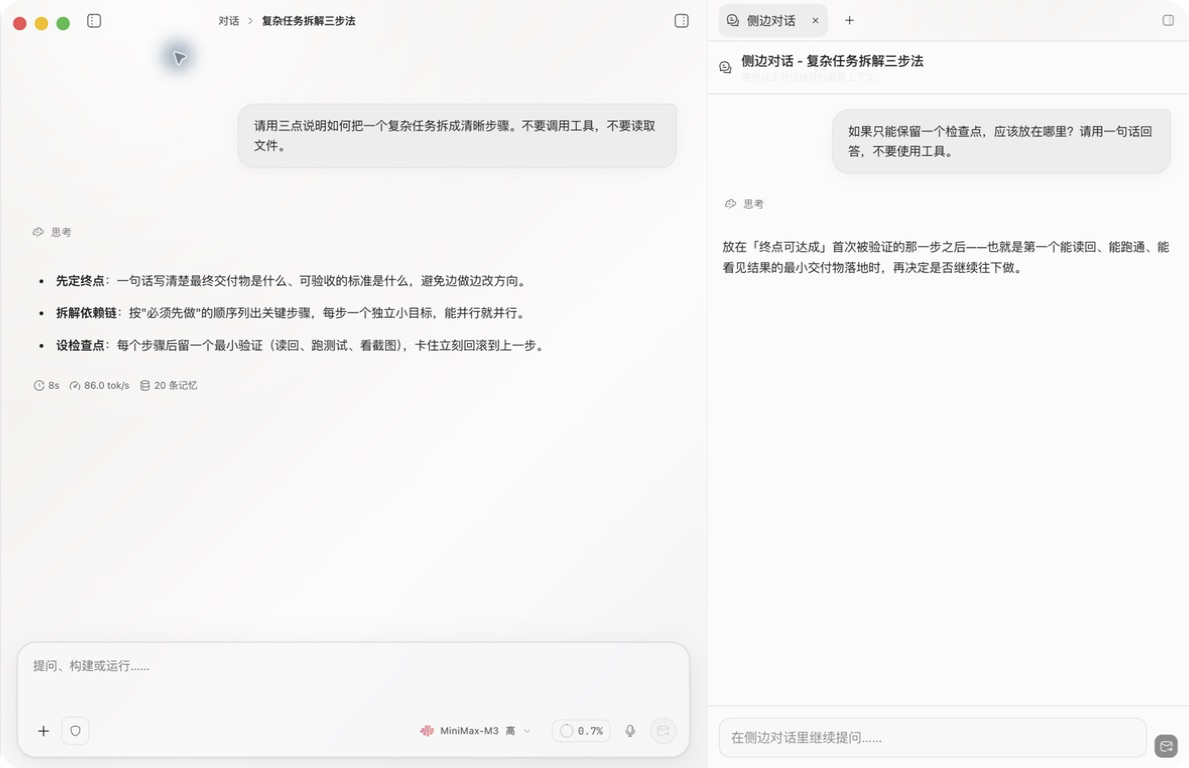
侧边对话接收最近文本快照,最多 12 条消息、合计 6000 个字符。快照取自当前已加载对话的最近文字,不一定只到你打开菜单的那条消息为止。较早或过长文字可能被省略或截断,附件内容与工具结果也不会作为完整材料包含在这份文字快照里。
它是创建时的参考,不会实时镜像之后主对话的变化。侧边对话不启用工具、MCP 或代码辅助,也不会自动把答案写回主对话。
Rollback 工作区变更
- 先另行保存重要的未提交修改,检查当前工作区。
- 在目标快照对应消息上打开 更多操作 → Rollback。该消息没有可用恢复快照时,不会出现此项。
- 选择下方一种范围,不要把两种范围当作同一操作。
- 核对目标后再确认。处理期间,确认与取消操作不可用。
- 完成后检查实际文件和剩余对话。弹窗关闭不能代替结果检查。
| 模式 | 结果 |
|---|---|
| 仅文件 | 把工作区文件恢复到该消息快照,同时保留聊天历史 |
| 文件与消息 | 恢复文件,并删除该节点之后的对话消息 |
先确认当前工作区和要回到的消息。未包含在快照中的外部服务操作、远端状态和进程不会随之撤销。重要未提交修改应先另行保存。
删除单条消息
更多操作 → 删除消息 会立即移除所选消息,不再显示第二次确认。删除消息不会恢复文件、撤销 Tool 或改变外部服务。
Ghast 会先尝试停止该会话的生成。删除一条消息不等于删除它之后的全部消息,也不等于删除整个会话;需要保留的文字应先复制。
编码任务中断后,请使用独立的任务恢复步骤:先检查文件、进程与外部结果,再重试。