文件面板
文件面板显示当前工作区的目录树和文件预览。打开 工作区侧栏 → 新建标签页 → 文件。
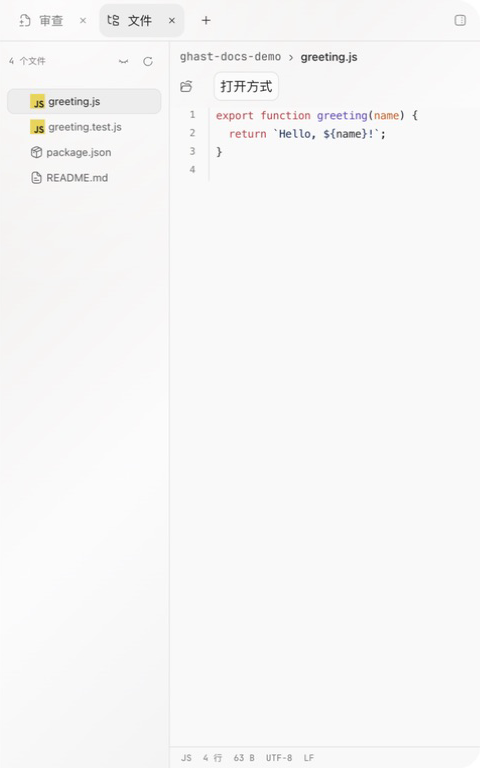
浏览目录
- 顶部显示当前发现的文件数量。
- 展开文件夹逐层浏览;选择文件后打开预览。
- 显示隐藏文件决定是否显示以点开头或被隐藏的项目。
- 刷新文件重新读取目录;外部编辑后没有更新时先刷新。
文件数量是当前扫描结果,不代表仓库跟踪状态。依赖目录、忽略文件或无法读取的位置可能按项目和设置表现不同。
阅读文件预览
预览顶部显示路径面包屑,并提供:
- 在文件夹中显示:交给 Finder 或资源管理器定位文件;
- 打开方式:使用本机可用应用打开;
- 文本预览:检查修改后的完整上下文;
- 底部信息:类型、行数、字节数,以及当前固定显示的 UTF-8 和 LF 标签。
UTF-8 和 LF 是当前文本预览器的固定显示,不是对文件编码或换行格式的检测结果。需要确认或转换格式时,使用项目工具或编辑器检查原文件。
预览支持文本、图片、PDF、DOCX、Excel、PPTX、ZIP、视频和音频。大文件、受密码保护的文件或其他不受支持格式可能无法完整显示;预览也不等于格式或内容验证,重要结果仍应使用项目自己的工具确认。
Markdown 文件可以切换 预览 阅读排版后的文档,或切换 代码 查看源文本。
刚选中文件时若显示 没有可显示的内容,先等待加载完成,必要时刷新列表并重新选择文件。该提示不一定代表文件为空。如果仍无法显示,右键文件,在 Finder 或资源管理器中定位,再用外部编辑器检查。
文件操作菜单
这些操作直接改变文件系统,不是让 Agent 提议修改;它们不等待聊天回复或设置页保存。
在文件或文件夹上打开上下文菜单,可以看到适用的操作:
| 操作 | 说明 |
|---|---|
| 复制 / 剪切 / 粘贴 | 在工作区内移动或复制项目;粘贴只在适用目标上显示 |
| 新建文件夹 | 在所选位置创建目录 |
| 重命名 | 修改文件或文件夹名称 |
| 在 Finder / 资源管理器中显示 | 在操作系统中定位目标 |
| 复制相对路径 / 复制绝对路径 | 将路径放入剪贴板,用于任务或终端 |
| 删除 | 永久删除所选项目,并显示确认 |
复制路径不会给 Agent 新权限。把绝对路径发送到对话前,检查其中是否包含用户名、挂载点或其他不应分享的信息。
复制或移动项目
- 右键源文件或文件夹,选择 复制 保留原件,或选择 剪切 准备移动。
- 右键同一工作区中的目标 文件夹,选择 粘贴。文件上不会提供粘贴;尚未在此面板复制或剪切项目时,也不会显示。
- 检查刷新后的目标目录,并打开结果。移动时,还应确认原位置已没有该项目。
复制与剪切在面板内部记录一个项目,不等于把文件正文或路径复制到操作系统剪贴板。只剪切不会立即移动。成功剪切粘贴后会清空该选择;复制的项目仍可再次粘贴。
粘贴保留原名称。当前流程没有覆盖或跳过确认,复制可能覆盖目标中的同名文件。需要保留两份时,先给源副本改名,或选择空的目标文件夹。重命名和移动也可能依文件系统行为替换已有目标。
重命名或创建文件夹
重命名时,右键项目并选择 重命名,修改名称,必要时包含扩展名,再点击 保存 或按 Enter。保存前取消不会修改原件。名称为空或没有变化时,保存按钮不可用。重命名不是代码重构:检查引用旧路径的导入、链接和脚本。
创建文件夹时,右键目标父目录,选择 新建文件夹,填写名称后点击 创建 或按 Enter。成功后目录树刷新,父目录必要时展开。当前创建操作可能接受已经存在的目录而不生成第二份,因此应检查实际路径,不能只看弹窗关闭。
检查结果与处理失败
复制、移动、重命名或删除后,同时检查目录树和实际文件内容。之前打开的预览可能仍指向旧路径,应重新选择结果。文件被外部程序修改后,使用 刷新文件。
并非每种文件操作失败都会显示行内解释。如果没有变化或弹窗一直打开,检查源项目是否仍存在、目标是否冲突,以及文件系统权限是否允许操作。重新复制文件夹前先检查目标,因为上次可能只完成了一部分。
删除时,右键确切目标,选择 删除,阅读确认框中的名称,确定需要永久移除后再确认。确认前选择取消不会删除。确认框不是备份,这些文件操作也没有通用的撤销功能。
文件面板的删除不是移到 Ghast 回收站。确认目标和 Git 状态;未跟踪且没有备份的文件可能无法恢复。
文件面板不会显示暂存状态,也不会替代 diff。修改后结合 Review 与行内 Diff和 Git 面板检查。