输入、附件与工作区
输入区决定下一条消息携带哪些材料、使用哪个模型,以及可以调用哪些能力。选择只对之后的运行生效,不会改写已经完成的回复。
添加(+) 打开附件、应用上下文截图和工作区选择。Skill 和命令通过输入区中的 / 查找。
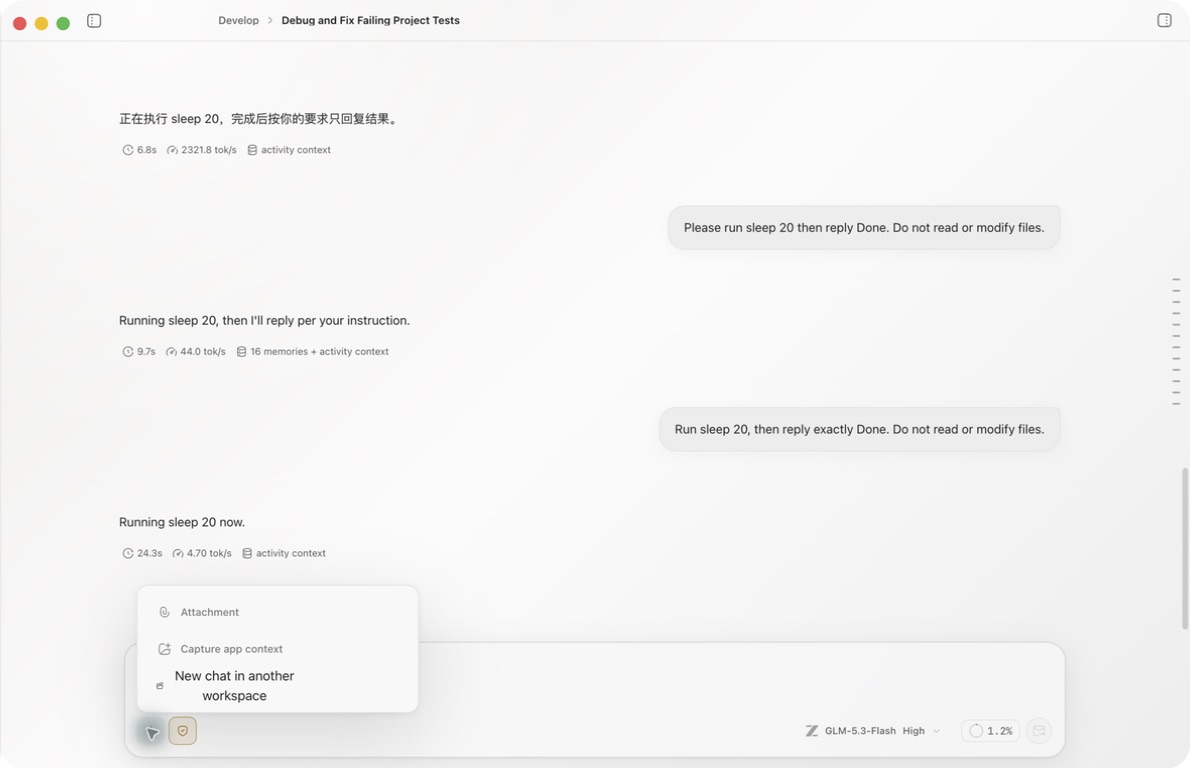
文本输入
输入区支持普通文本、Markdown 和代码块。多步骤工作建议按“目标—范围—限制—完成标准”组织;长日志或大段材料优先作为附件加入,避免反复粘贴。
输入 / 可以打开当前可用的命令、Prompt 与 Skill 建议。生成期间可以继续编辑下一条消息,并选择排队或中断当前回复后立即发送;队列操作详见创建与管理对话。
附件
选择 添加(+)→ 附件 会打开系统文件选择器。选择后,文件会先出现在输入区上方。发送前重新确认附件卡片,并移除不应提交的内容。
支持图片、PDF、DOC、DOCX、TXT、MD、JSON 和 CSV;单个文件上限为 10 MB。
- 打开 添加(+)→ 附件,选择一个或多个文件。
- 等待每个文件显示为附件卡片。文件选择成功,不代表已经成功加入输入区。
- 核对文件名,发送前移除不需要的卡片。移除草稿附件不会删除原文件。
- 写明请求,例如“总结这份文档,并指出有哪些部分无法读取”。
- 发送后检查回复是否实际使用了材料。若提示内容不可用,提供可读的替代材料,不要要求模型猜测。
文件选择器在图片处理前检查原文件大小。超限文件会显示大小限制提示并被拒绝;一次选择多个文件时,其余合格文件仍可能加入。没有出现卡片时,使用可正常读取的本地副本重试。重复选择同一文件可能再次添加附件,请自行移除重复项。
附件会成为消息上下文,但不会自动授权 Ghast 修改原文件。需要修改本地项目时,选择工作区并使用编码更容易确认作用范围。
发送前检查:
- 文件是否是正确版本。
- 是否包含密钥、个人信息或无关页面。
- 是否需要整份文件,还是更小的片段就够。
- 请求是否说明了“只读、修改、提取或比较”中的哪一种动作。
模型实际收到什么
图片作为图像内容传入,需要选择适合处理图片的模型。文档在模型请求前先在本地转换为文字或 Markdown,但不保证其中每幅图片、图表、页面布局或扫描页都能被理解。
这条转换流程中,每个附件最多提取 160,000 个字符,超出时附带截断说明。这个上限不代表所选模型一定有足够上下文同时容纳这些文字和其余会话。长文档应按需要拆分为相关章节。
转换失败、找不到可靠文字或格式无法处理时,模型收到的是内容不可用说明,而不是文档正文。附件保留在会话中,不等于模型已经读到它。扫描件或复杂文档可改为提供可读文字或相关页面图片,并让模型明确说明仍有哪些缺失。
本地转换不代表离线使用:发送消息时,提取的文字或图像内容会发送给所选模型 Provider。之后从草稿移除卡片,不能撤回已经发送的附件。
附加应用上下文
选择 添加(+)→ 附加应用上下文 后,Ghast 会先显示确认框。
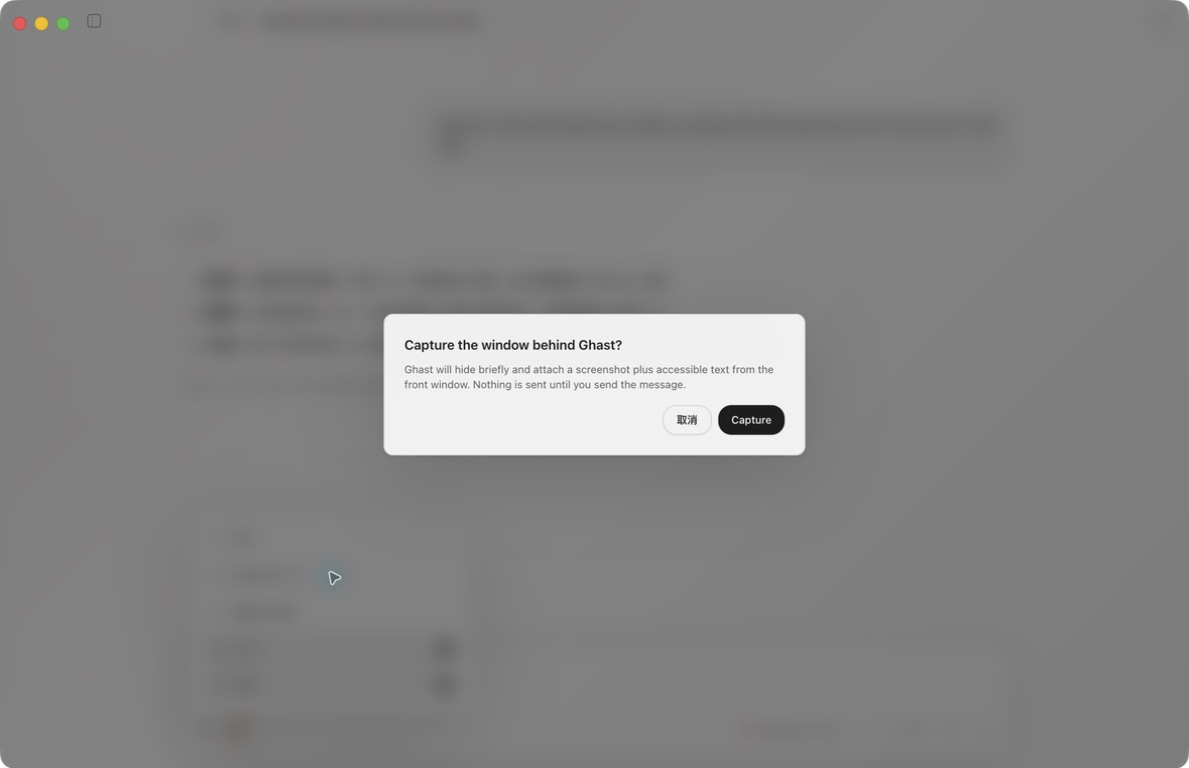
确认捕获后,Ghast 会短暂隐藏,把后方窗口的截图与可访问文本放进输入区。检查并移除不应提交的内容后再发送;在你选择发送前,捕获材料不会提交给模型。
应用上下文可能包含窗口标题、页面文字、账户信息和屏幕截图。先把目标窗口放在 Ghast 正后方,并关闭无关或敏感窗口。Ghast 隐藏后,该窗口成为最前端捕获对象;确认捕获结果后再发送。
工作区
选择 添加(+)→ 选择工作区,可以使用:
- 无工作区:Chat 不绑定本地目录。
- 已有工作区:使用列表中的本地目录。
- 选择文件夹…:通过系统选择器添加目录。
空白对话还没有消息时,工作区会直接绑定到当前对话。当前对话已经有消息时,选择不同工作区会新建并打开一个使用该目录的对话;原对话与历史不会迁移。在普通 Chat 中,新对话使用默认的 完全访问,不会继承原对话的“询问”;在 Coding 中,新对话会继承当前“询问”或“完全访问”。切换后先核对面包屑、最近列表、工作区和命令授权。
工作区决定文件与 Shell 操作的主要位置。每次处理多个项目时,都要在发送前确认当前目录。
模型与推理
模型选择器显示当前模型。模型支持推理时,还会出现 无、低、中、高、极高 等推理级别;不支持推理的模型不会显示该控件。只有支持 Tool 调用的模型才会使用 Tool 选择。切换只影响之后的运行。
不同模型的上下文上限、Tool 能力、速度和用量可能不同。模型名称可见不代表请求一定成功;第一次使用仍应发送一条简单消息验证。
上下文用量、自动压缩和 /compact 见上下文用量与压缩。
语音输入
在 Chat 中点击语音输入开始录音,再次点击停止。首次使用时,等待准备完成后再讲话。识别文字会追加到草稿,停止录音不会发送消息。Coding 和 Team 不提供这个麦克风控件。
语音转写结果仍应在发送前检查,尤其是路径、金额、联系人和否定词。设置、麦克风权限、语言选择及排查步骤见语音输入与语音回复。