活动记录器
活动记录器帮助 Ghast 回顾你近期使用的应用、屏幕文字和活动摘要。在 设置 → 活动记录器 中管理。它定期截取画面,不是连续录像,也不是完整的操作审计记录。
开始使用活动回顾
- 启用前先阅读采集和模型处理范围。新 Profile 默认开启记录器和文字提取,关闭视觉历史,应用黑名单为空。
- 在隐私 · 应用黑名单中加入不希望采集的应用。默认不会自动排除密码管理器或其他敏感应用。
- 检查屏幕权限,测试时使用不含敏感信息的窗口。
- 如果不需要保存截图文件,保持保留视觉历史关闭。文字提取和活动摘要不需要长期保存截图才能工作。
- 检查 设置 → 记忆 → 记忆后台模型。未单独设置时,使用 设置 → 通用 → 后台模型;对应 Provider 必须已配置且可用。参见选择记忆后台模型。
- 如总开关已关闭,将其打开。查看运行状态;使用一段时间后检查最近片段。片段可以先出现,摘要稍后才生成。
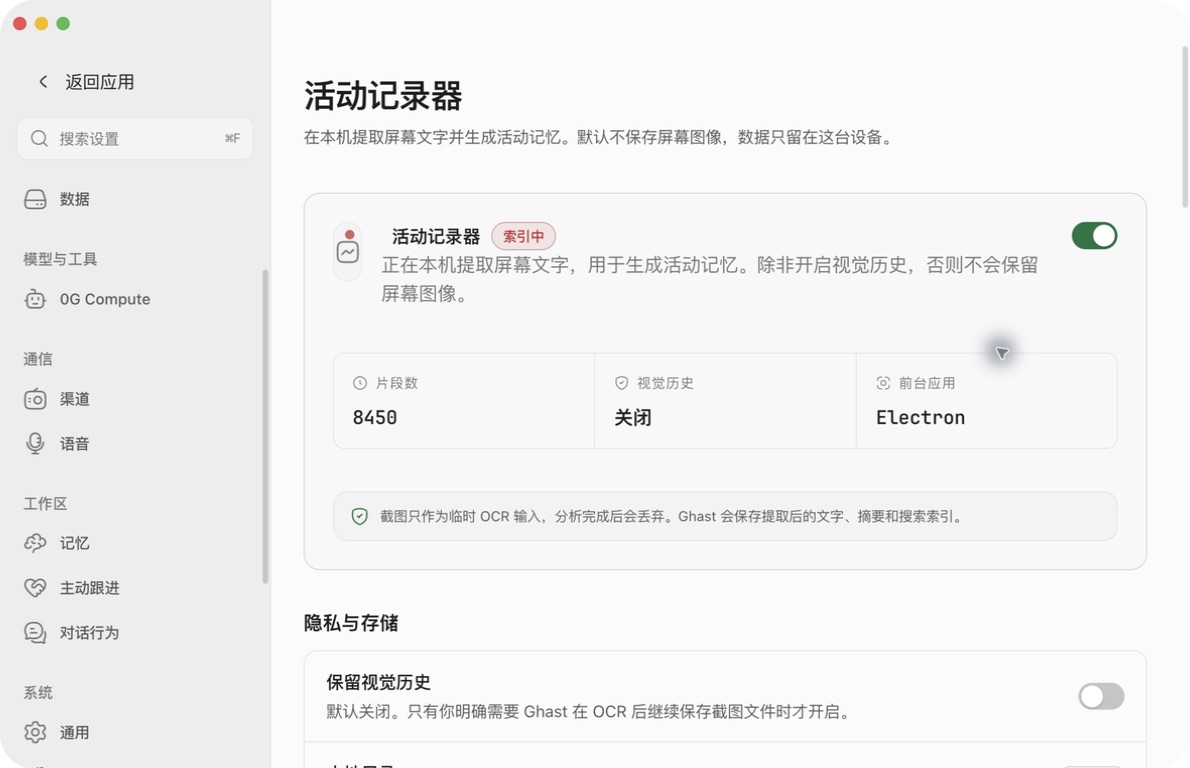
OCR 和活动搜索向量在本机处理,但后台摘要可能把提取的文字及活动元数据发送给所选模型的 Provider;聊天请求也可能携带活动上下文。当前设置页“数据只留在这台设备”的文字不能完整描述这一流程。
保存设置与停止记录
本页多数控件自动保存,活动记录器不需要另点一次“保存”。
| 操作 | 何时生效 |
|---|---|
| 总开关、视觉历史开关、文字提取开关 | 切换时保存;总开关同时启动或停止服务。 |
| 采样数值、OCR 频率 | 输入后按 Enter 或离开输入框保存;Esc 恢复开始编辑时的值。留空或越界会还原。 |
| OCR 语言标签 | 随文字修改保存,不适合用来输入临时演示内容。 |
| 手动输入黑名单 | 输入时只是草稿,点击添加或按 Enter 才加入名单。 |
| 选择应用、移除黑名单项目 | 选择或移除后立即保存。 |
| 最大视觉存储 | 按 Enter 或离开输入框保存;新上限低于已记录占用时需确认清理。 |
等待保存结束并检查行内错误。关闭设置不能撤销已经保存的更改。修改间隔后,重新打开本页核对最终值。
要停止新增记录,关闭顶部总开关,不是只关闭视觉历史或 OCR。总开关会停止采集计时器、结束当前片段,并停止后续定时分析和索引工作;已经发出的模型请求仍可能完成。锁屏期间会暂停采集,但锁屏不等于禁用记录器。
关闭记录器不会删除已有片段、截图、摘要、记忆或先前发送的聊天上下文。关闭期间,不再进行新的自动活动上下文查询,ActivityLog 工具也不可用;已有聊天内容和独立保存的记忆仍然存在。清理请先阅读实际删除范围。
查看状态与最近片段
| 状态 | 实际含义 |
|---|---|
| 已禁用 / Disabled | 记录器关闭。 |
| 空闲 / Idle | 配置为启用,但记录服务没有运行。它不是用户已经多久没有操作的计时结果。 |
| 索引中 / Indexing | 记录服务正在运行,不代表截图、OCR 或模型摘要已经成功。 |
| 屏幕锁定 / Screen locked | 当前为锁屏状态,采集暂停。 |
概览显示已保存的片段数、视觉历史是否开启,以及前台应用。本页打开期间,状态约每五秒刷新一次。
记录器开启时,最近片段最多显示最新八个片段。可点击刷新按钮重新获取,列表也会约每十秒自动刷新。每项显示标题或应用名、相对时间、持续时间、采集数、事件数,以及已生成的摘要。这里只是简要预览,不是截图时间线:当前卡片没有分页、搜索框或点击单条进入详情的功能。
只看到应用名、暂时没有摘要,不一定是故障。过短或信息不足的片段可能跳过分析,处理速度也可能落后于采集。持续时间按分钟取整;仅凭“active”等标签,不能确定一个较早片段还没有结束。
让 Ghast 回顾活动
在聊天中明确说明时间范围或主题,例如:
总结我今天做了什么,把实际观察到的活动和你的推测分开。
查找我近期与发布检查清单有关的活动。
过去两小时我主要在做什么?
记录器启用且工具可用时,ActivityLog 可以取得按日的报告、近期摘要,以及关键词或语义搜索结果。“今天”“昨天”和指定日期按本地时间理解。这个设置页本身不是报告阅读器。
Ghast 也可以自动为聊天补充简短的近期活动摘要,不需要你明确提出“查询活动”才会加入上下文。自动摘要查看过去 48 小时,最多选取五个已分析片段,并限制文本长度;相关活动召回还可能补充过去 24 小时的匹配结果。这些只是选取的上下文,不是完整历史。
把生成的摘要当作回忆辅助。屏幕出现文件或任务标题,不代表你编辑了文件或完成了任务;需要准确结论时,让 Ghast 列出支持结论的观察依据。活动分析还可能在记忆中创建条目,这些条目有自己的管理方式,不会随着记录器关闭而自动删除。
了解采集与隐私边界
Ghast 捕获的是主显示器,不只是前台应用窗口。因此,主屏上可见的后台窗口、通知和分屏内容也可能进入截图。本页没有显示器选择、区域选择、按网站排除或局部遮挡工具。
正常处理过程为:
- 按权限、锁屏状态、应用排除、采样间隔和重复检测决定是否捕获画面。
- 若已开启 OCR 且本次需要提取,在本机识别屏幕文字。
- 进行敏感文字处理,并在本机保存活动记录。
- 视觉历史关闭时,在 OCR/采集处理阶段结束后删除临时图像,不会等到模型摘要完成才删除。
- 使用实际生效的记忆后台模型,在后台分析符合条件的片段。
后台分析可能包含脱敏后的 OCR 文字、应用或窗口标题、可取得的浏览器 URL/标签页标题及活动事件;不需要先发送聊天消息,也可能产生 Provider 用量。之后在聊天中召回活动时,摘要或召回文字还可能发送给该对话所选模型的 Provider。记录器正常后台分析使用文字和元数据,不会把保留的截图文件直接作为图片附件发送。
敏感内容识别只能尽力处理。检测到秘密后,文字可以被脱敏,即使视觉历史开启,相应图片也可能丢弃;这不保证识别所有秘密、图像或通知,尤其是在关闭 OCR 或降低 OCR 频率时。操作中断或失败后也可能留下临时文件。
处理敏感内容前,先关闭总开关。 黑名单为空、权限为绿色或视觉历史关闭,都不能作为隐私安全保证。
排除应用
从已安装应用中选择
- 在隐私 · 应用黑名单中点击从应用文件夹添加…。
- 在系统选择器中选择应用:macOS 选择应用包,Windows 选择可执行文件。
- 确认选择,检查它出现在列表中。添加后立即保存;取消选择器不作修改。
手动填写标识
- 展开高级:直接粘贴应用 id。
- 输入真实应用标识:macOS 使用 bundle ID,Windows 使用相应的可执行文件/进程标识。
- 点击添加或按 Enter。空值不能添加,已经存在的值会提示错误。
- 如需取消排除,点击该项目的移除按钮。移除立即保存,没有二次确认或撤销步骤。
下图的 com.example.app 只是示例,不是需要加入的真实应用。只输入、未点击“添加”,不会启用排除规则。
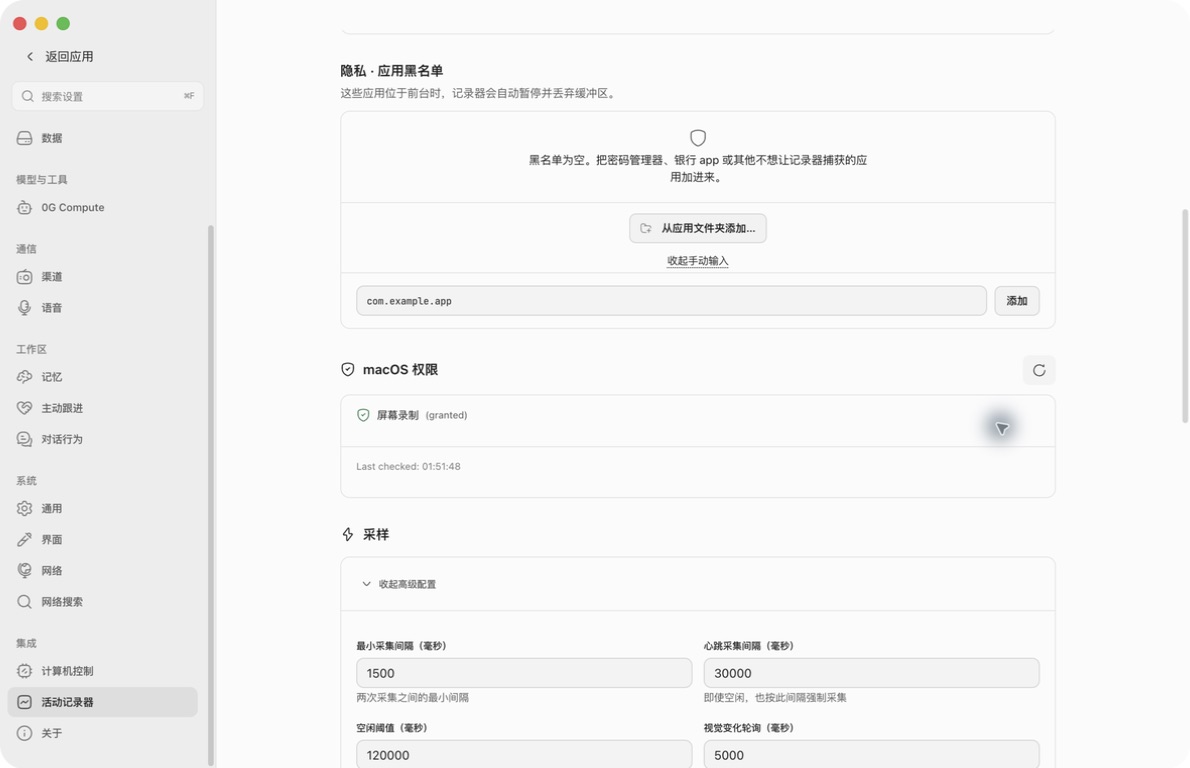
被排除的应用必须位于前台,这条截屏排除规则才适用。敏感窗口在其他应用后面可见时,不会被局部遮挡;排除浏览器针对整个应用,而不是某个网站。规则不会删除较早记录,应用聚焦事件或脱敏后的窗口标题仍可能被记录。重新打开设置后,友好名称或图标可能不再显示;真正保存的是应用标识。
检查屏幕权限
macOS 使用“屏幕录制”权限行。如果缺少权限,通过该行可用的按钮打开系统权限设置,给当前实际运行的 Ghast 应用授权,再回到此页点击 Refresh permissions。
macOS 上的刷新会进行一次小尺寸的真实截屏可用性检查。Last checked 应更新时间;如有 capture unavailable、Capture check 或 Refresh failed 信息,应查看具体错误,而不是只看授权标签。进行检查时保留一个不含敏感信息的窗口。
Windows 显示 Screen capture 与 Accessibility 两项。当前权限响应会把它们报告为已授权,所以仅凭绿色标记不能验证截图或 OCR 链路确实可用。Windows 同时要求 OCR,本页不能将其关闭。
若授权没有生效,按操作系统提示重新打开应用,然后使用低敏感内容再检查。不要反复开启视觉历史来排查权限问题。
管理截图保留与磁盘占用
保留视觉历史
默认关闭。截图只作为临时 OCR 输入,文字、片段信息和摘要仍可能保存。把该开关关闭,不会删除以前保留的图片。
开启后,符合条件的截图文件会在 OCR 后保留,并出现最大视觉存储设置。这不是录像功能,也不保证每个采样周期都会留下图片。总开关关闭期间,视觉历史开关与存储上限不可调整。
设置存储上限
默认 10,240 MB(10 GiB),接受 100–200,000 MB;界面中的“MB”按 1,024 × 1,024 字节计算。输入后按 Enter 或离开输入框保存;Esc 取消当前编辑,非法输入恢复原值。
如果已记录的图像占用超过新上限,会出现确认,提示永久删除较早的视觉历史,目标约为新上限的 75%。取消则保留原上限。清理异步运行,保存成功不代表已经清理完成。
视觉存储进度只计算已追踪截图的字节数,不是整个 Profile 目录、数据库、摘要或残留文件的总大小。视觉占用为零,不代表没有活动数据。
查找本地文件
点击本地目录旁的显示 / Reveal。在 macOS 上,它打开 Finder 并选中活动记录目录;打开这个文件夹后可继续查看。保留的截图位于 snapshots 下按日期组织的文件夹中。
该目录属于当前 Profile。这个按钮不会迁移目录、修改存储位置、导出备份或打开历史查看器。不要分享包含完整路径或私人文件内容的截图。
自动保留策略
默认按每次采集的时间计算年龄,不是从上一次清理开始计时:
| 截图年龄 | 清理时的处理 |
|---|---|
| 不超过 1 天 | 近期 Hot 阶段。 |
| 1–3 天 | Warm 阶段;保留的图片可能缩小至适合 1280 × 720 的尺寸,JPEG 质量 40。 |
| 3–7 天 | Cold 阶段;保留的图片可能缩小至适合 640 × 360 的尺寸,JPEG 质量 30。 |
| 超过 7 天 | 删除符合清理条件的截图记录和文件。 |
清理定期执行,首次延迟执行后通常每 30 分钟一轮。等待分析的截图可以暂时受保护;达到容量上限也可能在七天前删除较早数据。本设置页不能修改这些保留天数。
删除截图记录时,还会删除其关联的 OCR 文字和搜索数据,即使当时没有保留视觉文件也一样。片段摘要和已经生成的独立记忆是不同记录;不能假定截图策略会一并清理它们,也不能假定原始屏幕文字永久保留。
调整采样
展开采样 → 高级配置。除了 JPEG 质量,其余单位均为毫秒,1,000 毫秒等于一秒。先使用默认值,每次只调整一项。
- 最小采集间隔:接受 200–30,000 毫秒,默认 1,500 毫秒。避免两次采集过近,是最短间隔,不是固定截屏周期。
- 心跳采集间隔:接受 5,000–300,000 毫秒,默认 30,000 毫秒。即使没有新的应用聚焦事件,也会定期尝试采集;其他采集条件仍适用。
- 空闲阈值:接受 10,000–600,000 毫秒,默认 120,000 毫秒。结束空闲的活动片段,不会关闭记录器。
- 视觉变化轮询:接受 0,或 macOS 实际 5,000–30,000 毫秒、Windows 实际 10,000–30,000 毫秒。检测动画、视频等画面变化。macOS 默认 5,000 毫秒,Windows 默认 10,000 毫秒。零只关闭此项检查,不关闭心跳或应用聚焦触发的采集。
- JPEG 质量:接受 30–95,默认 55。较低值减小文件,也可能使细小文字更难识别。当前界面的“1–100”提示宽于实际接受范围。
数值箭头的步长依次为 100、1,000、5,000、500 毫秒,JPEG 为 5。这些是增减幅度,不要求手动输入必须是步长的整数倍。实际数值设置会取整。
注意两项当前归一化行为:大于零但低于平台最小值的视觉轮询会提升到最小值;空闲阈值恰好为 30,000 毫秒时,会被视为旧默认值,转换成 120,000 毫秒。保存后请核对实际结果。
多数设置即时更新;片段/空闲计时相关设置从下一个片段起生效。重复检测、采集退避、权限和排除规则都可能阻止新画面生成;相近的心跳画面还可能复用 OCR。更短间隔不保证产生更多有用记忆,也会增加处理负担。
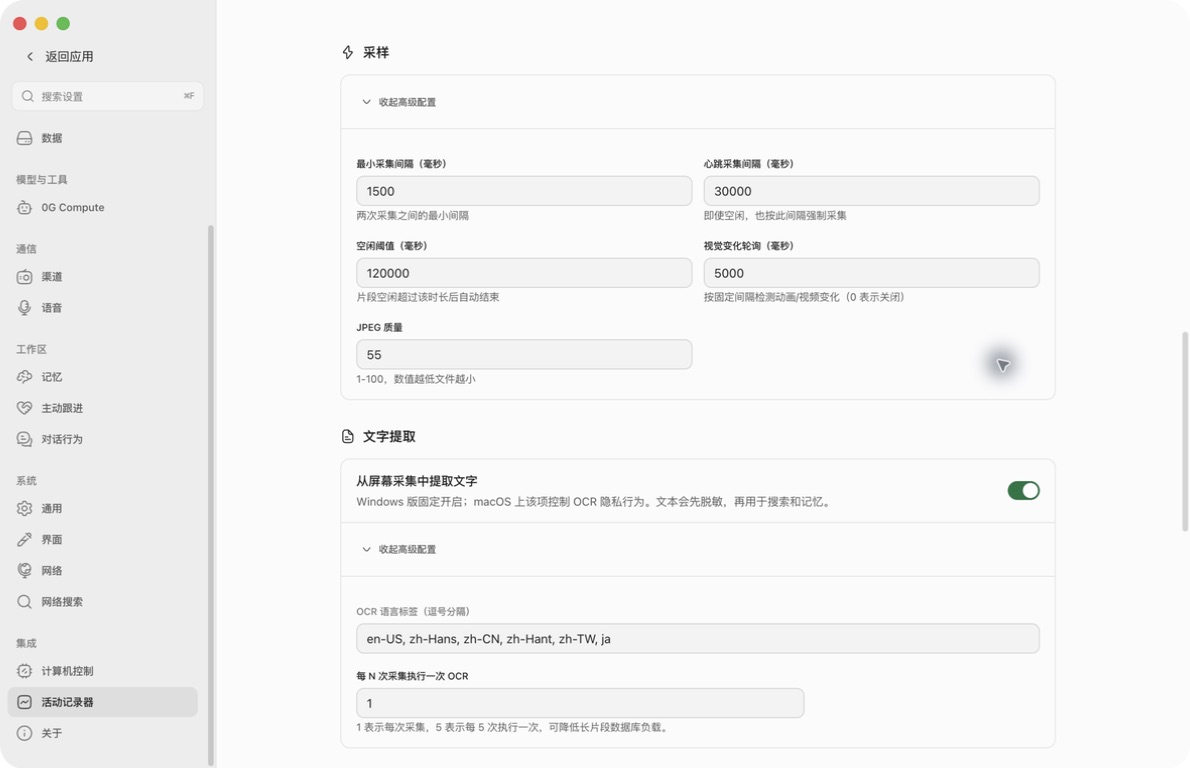
配置文字提取
macOS 上,从屏幕采集中提取文字控制 OCR。关闭它不会停止截屏、元数据记录或所有模型分析;停止记录请用总开关。Windows 固定开启此项。
展开独立的文字提取 → 高级配置:
- OCR 语言标签:使用逗号分隔。默认为
en-US, zh-Hans, zh-CN, zh-Hant, zh-TW, ja。它改变识别语言,不改变 Ghast 界面或回复语言;是否可识别取决于本机 OCR 运行环境。Windows 会保留这些必需的默认标签,即使手动删除也会补回。 - 每 N 次采集执行一次 OCR:范围 1–20,默认 1。一表示每次符合条件的采集都处理,五表示每五次取一次。增大会遗漏短暂显示的文字,减少可召回的信息;Windows 固定为一。
缺少文字时,先检查权限、OCR 开关、语言和频率,再考虑后台模型。OCR 负责得到文字,模型负责后续摘要,两者可能分别失败。
清理活动记录
虽然按钮叫“清空全部活动数据”,确认按钮叫“Delete everything”,当前每次实际上最多处理 1,000 个片段,不能可靠地移除所有截图文件、独立活动摘要或已生成的记忆。不要把它当作安全擦除保证。
- 如不希望清理期间新增记录,先关闭总开关。删除按钮本身不会停止记录器。
- 记下片段数,打开危险区域 → 清空全部活动数据。
- 阅读确认信息。取消 / Cancel 不删除记录;Delete everything 开始不可撤销地删除本批片段。对话框显示的总片段数不是本批数量。
- 对话框关闭后,刷新并检查剩余片段数。只有确定要继续删除才再次执行。单项删除失败不会逐条列出,因此关闭对话框不等于全部成功。
- 如还需清除残留,检查本地目录中的文件,以及记忆中的派生条目。当前页面没有经过完整清除保证的一键操作。
没有片段时按钮会禁用,即使仍有其他活动派生数据。删除也不能撤回已经发送给 Provider 的信息或现有对话内容。
设置 → 数据的导出不包含活动记录器的历史数据表或截图目录;从活动产生的记忆条目可能作为普通记忆导出。不要以为常规数据导出能够恢复这些活动历史后再清理。
排查活动回顾问题
| 现象 | 检查或处理 |
|---|---|
| 总开关开启,但显示 Idle 或启动错误 | 先看权限和具体错误;启用配置保存成功,不代表记录服务已经启动。 |
| 显示索引中,但采集很少 | 检查锁屏、前台应用排除、权限和最小间隔;不变画面可能被去重。 |
| 有片段,没有摘要 | 等待后台处理;检查记忆后台模型或通用回退模型及 Provider 可用性。过短、信息不足的片段可能跳过分析。 |
| 视觉历史关闭后找不到截图 | 临时 OCR 处理结束后的预期行为,生成摘要不要求开启图片保留。 |
| 关闭视觉历史后仍有旧图片 | 该开关只控制后续保留,不执行历史删除。 |
| 较早文字无法再搜索 | 截图记录过期会同时删除关联的 OCR/搜索数据;片段标题或摘要可能保留更久。 |
| 应用加入黑名单后仍出现在活动中 | 聚焦/标题元数据仍可能存在;规则阻止的是该应用位于前台时的新截图,不是追溯删除。 |
| 输入的数字被修改或还原 | 检查范围、Enter/失焦保存、平台最小值和上文的 30 秒空闲值特殊处理。 |
| 占用仍超过上限 | 清理是异步的,也可能保护待分析数据;界面计数与目录实际大小统计的内容不同。 |
| “Delete everything”之后还有记录 | 检查每批 1,000 个片段的限制,以及独立文件、摘要和记忆;不要推断已彻底删除。 |
报告问题时提供平台、记录器状态、权限检查错误和相关设置即可;不要公开完整最近片段、屏幕图像、私人 URL 或 Profile 目录路径。