备份、恢复与同步数据
更换设备或导入其他归档前,先用 设置 → 数据 → 导出数据 保存本地备份。需要在使用同一个 App Wallet 的设备上读取加密快照时,可以使用 0G Storage 同步。
它们备份的是选定数据,不是整个 Ghast 安装环境。项目文件、钱包恢复信息,以及下文列出的未包含内容,都需要单独保管。
选择备份方式
| 你想做什么 | 使用入口 | 操作结果 |
|---|---|---|
| 立即保存一份本地副本 | 导出数据 | 选择类别并保存 ZIP,不需要上传区块链。 |
| 把保存的归档导入当前设备 | 导入数据 | 选择 Ghast ZIP 或兼容的 Ghast JSON 备份;合并支持的数据,不是精确回滚。 |
| 把加密快照存到远端 | 开启 0G 同步后,点击 上传最新 | 上传所选类别,并在 0G 主网发布钱包指针,会消耗 Gas。 |
| 读取该钱包的最新快照 | 拉取最新 | 使用同一个 App Wallet 下载、解密并导入,会改变接收设备上的数据。 |
本地导出是普通 ZIP 归档,不是加密备份。“服务商”可能以可读形式包含推理 API Key 和 0G Management Key;设置、消息、记忆和服务器配置也可能包含私人内容。请存放在加密或限制访问的存储位置,不要把完整备份附在支持请求中。
导出本地备份
- 打开 设置 → 数据,向下滚动到 数据管理。
- 点击 导出数据。新打开的数据页会在 选择导出数据 弹窗中默认选中全部七类。
- 点击 全不选,再选择需要的类别。再次点击已选行可取消选择;全选 只选择现有七类,并不代表整个安装环境。
- 在类别列表内部滚动,检查下面的选项。核对已选数量;0 / 7 时 导出 不可用。
- 点击 导出。Ghast 生成 ZIP 并交给下载流程;如果出现系统保存窗口,请完成保存。建议文件名为
ghast-backup-YYYY-MM-DD.zip。 - 找到保存的文件并确认能够打开。导出已就绪 只表示归档已交给下载流程,不代表你已完成保存窗口或保留了一份可用文件。
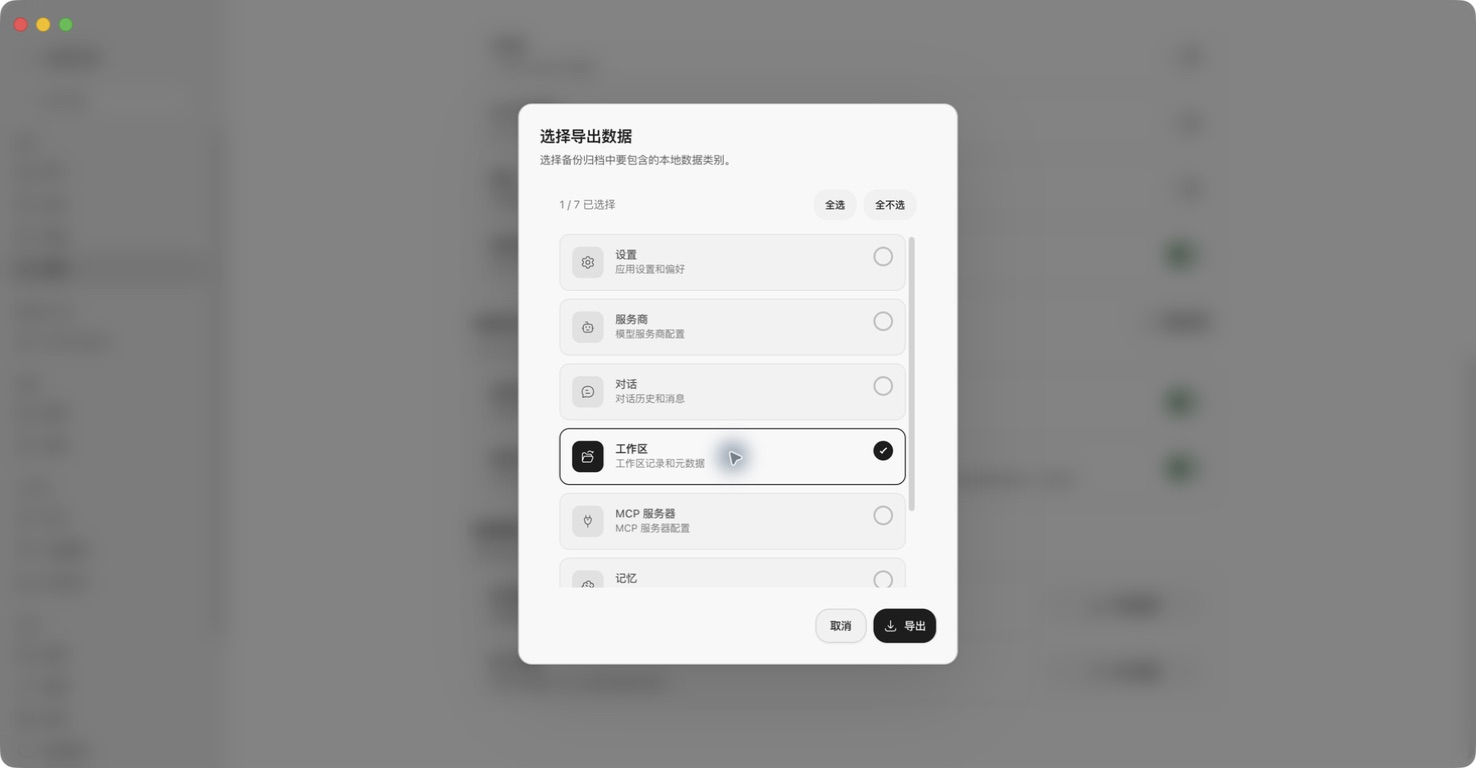
取消 会关闭弹窗,不导出。留在数据页时重新打开弹窗会保留本页选择;离开数据页再返回则恢复为七类全选。导出类别与 同步数据 的选择互不影响。
在原设备之外保留一份带日期的副本,并记录 Ghast 版本及所选类别。ZIP 中的 manifest.json 记录导出时间和包含的类别;查看它不需要执行导入。
七类数据分别包含什么
| 导出类别 | 包含内容与限制 |
|---|---|
| 设置 | 应用偏好及功能配置,可能包含私人指令或连接设置。导入可能替换整个设置分区。 |
| 服务商 | 服务商配置,可能同时包含推理 API Key 和 0G Management Key。在同步列表中称为 API 密钥。导入不会恢复 Management Key;已有同 ID 服务商会整体跳过,也不会覆盖其 API Key。不会迁移外部账户所有权、资金或订阅。 |
| 对话 | 对话记录和消息。内嵌图片数据和较大的内嵌文件内容可能从归档中移除;本地文件引用不会复制文件本身。请单独保留原始图片和附件。 |
| 工作区 | 工作区记录、名称、路径和元数据,不复制项目目录及其文件。 |
| MCP 服务器 | 服务器配置。导出会移除环境变量,但请求头和其他字段仍可能包含凭据;在新设备上安全地重新填写所需环境变量。 |
| 记忆 | 主记忆中保存的对话材料、单条记忆及生成的核心摘要。不包含场景索引,导入也不会重建该索引;不包含 Team 同事和群组记忆。它不是记忆服务的完整恢复。 |
| 自我改进学习数据 | 已学习的行为调整、审查历史和学习快照。恢复需要单独确认,并会替换当前设备的学习数据。 |
钱包私钥、活动记录数据、提示词库和自定义主题不属于可选类别。也不要把归档当作已安装插件或 Skill 文件夹的备份:这些内容需要单独复制或重新安装。Team 文件和记忆另见 Team 记忆与文件。
导入归档
选择文件后没有归档预览、类别选择器或通用的二次确认。除非需要确认自我改进恢复,否则兼容内容会立即开始导入。请先导出当前数据,只导入可信备份。
- 打开 设置 → 数据 → 导入数据。
- 选择 Ghast ZIP 备份或兼容的 Ghast JSON 备份。给任意 JSON 文件改名不会让它成为 Ghast 备份;未准备好时取消系统文件选择器。
- 如果归档包含自我改进学习数据,阅读替换警告。取消会取消整个导入,而不只是这一类;确认后允许替换学习数据并继续导入。
- 等待 导入完成 或错误提示。阅读每类数据的已导入、已跳过摘要,以及设置是否已导入。
- 打开相关功能核对重要记录。单凭完成提示不能判断恢复完整。
现有数据会怎样?
- 服务商、对话、工作区、MCP 服务器等记录已有相同 ID 时,通常跳过。导入旧归档不会撤销这些记录的新修改,也不会给已有对话补回缺失消息。
- 服务商凭据不是原样恢复:即使归档含 Management Key,导入也不会恢复它;已有服务商的 API Key 不会被覆盖。导入或拉取后请核对 服务商配置,不要假设账户访问已随备份恢复。
- 设置按顶层分区合并:归档提供的某个分区替换本机同名分区,不是逐字段合并。
- 主记忆并非统一追加或跳过。归档中的核心摘要不同时,会替换当前生成的核心摘要,不会单独确认这一项;相同内容会跳过。
- 经确认的自我改进学习数据会替换当前学习数据。
- 已跳过 既可能表示记录已存在,也可能表示某条记录导入失败。导入不是“全部成功或全部撤销”:后面的错误可能发生在前面的记录已经写入之后。
导入失败或缺少预期记录时,先检查当前状态再重试。不要为了强制覆盖而直接删除现有记录。
迁移到另一台设备
- 在原设备导出所需类别,验证完成前保留原设备和归档。
- 使用常用的安全文件传输方式,单独复制项目目录和其他未包含文件。
- 在接收设备安装 Ghast 并导入归档。
- 检查工作区路径:旧设备上的路径不一定在新设备存在。打开或选择本机实际文件夹。
- 检查 服务商配置、已启用模型,并进行一次简短模型请求。模型测试可能消耗推理余额。
- 按需重新连接 MCP 服务或填写缺少的环境变量。使用前确认目标地址和申请权限。
- 核对重要对话及主记忆记录,检查电脑使用权限、频道、主动跟进和遥测等与设备相关的设置。
本地 ZIP 不需要同一个钱包来解密;钱包加密的 0G 快照需要。两种方式都不会恢复外部账户资金,也不能替代单独的钱包恢复备份。
配置 0G Storage 同步
需要在 Ghast 配置 App Wallet、保持网络连接,并有足够的 0G 主网 Gas 支付上传交易。0G Compute 显示的推理资金不能替代对钱包链上余额的检查。
- 在 设置 → 数据 → 同步数据 选择上传类别。默认同步 选择 记忆 和 自我改进;全同步 选择七类。点击这些预设会立即保存选择。
- 核对数量和各开关。类别修改立即保存,不需要页面的 保存 按钮。同步至少保留一类:尝试全部关闭时会恢复选中记忆;要停止自动同步,请关闭 0G 同步。
- 阅读下方交易警告后,再开启 0G 同步。开关立即保存;没有可用 App Wallet 时不能开启。
- 检查 下次自动同步。Ghast 运行期间,自动上传通常安排在本地时间 06:00;错过计划后,在 06:00 之后开启同步或重新打开 Ghast,可能很快补传。不要以为开启后一定要等到明天才上传。
- 需要立即保存快照时,点击一次 上传最新,等待完成,并检查 最近同步、最新快照 和错误提示。同步关闭、未配置钱包或本页正在处理同步修改、上传或拉取时,这两个按钮不可用。
同步数据 控制新打包快照的内容,不是拉取现有快照时的类别选择器。数据页下方的自我改进开关需要 保存,它们不是同步总开关。
Ghast 使用 App Wallet 私钥派生的 AES-256-GCM 密钥加密快照内容。上传还会在 0G 主网提交指针交易,消耗 Gas,留下公开的钱包和交易历史。加密不隐藏钱包、存储根或交易;关闭同步不会撤回以前的上传或链上历史。
上传失败后
重试可能继续使用失败前已经准备好的快照,包括当时的类别和数据。之后修改 同步数据 不会重新打包这个待处理快照;上传最新 和自动重试可能继续旧上传,而不是生成新快照。
如果待处理快照包含你不再想上传的内容,不要因为已经取消该类别就直接重试。当前客户端没有查看或丢弃这个待处理快照的控件。请保持 0G 同步 关闭;在有受支持的快照丢弃方式之前,不要重试或重新开启。关闭开关会停止安排后续自动上传,但不保证取消已经进行中的上传,也不会撤回已提交数据。
在另一台设备拉取
- 在接收设备安全配置 同一个 App Wallet。不同钱包不能定位并解密这个钱包的快照。
- 先导出接收设备的当前数据。
- 打开 设置 → 数据 并开启 0G 同步,继续前检查 下次自动同步:开启也会安排从本机上传,而不只是下载。
- 点击 拉取最新。下载前,Ghast 会询问是否允许备份中的自我改进数据替换本机学习数据。取消会停止拉取;确认则允许归档包含该类别时进行替换。
- 等待完成,阅读已导入、已跳过摘要,并执行本地导入后的同样检查。拉取遵循同样的合并和替换规则,不是把另一台设备完整镜像过来。
页面读取该钱包的最新快照,没有历史版本选择器。需要特定时间点的副本时,请保留带日期的本地 ZIP。如果只迁移一次,并且不希望接收设备上传,请使用本地 ZIP。
备份与同步问题排查
| 现象 | 如何处理 |
|---|---|
| 导出按钮不可用 | 在导出弹窗中至少选择一类。 |
| 显示导出已就绪,但没有 ZIP | 完成或检查系统下载、保存流程,确认目标文件存在且可打开;提示不等于文件已落盘。 |
| 导出提示记忆服务错误 | 检查记忆服务是否可用。急需其他类别时可不选记忆再导出,但要记录这只是部分备份。 |
| 导入完成,但缺少部分记录 | 核对已导入、已跳过数量及归档类别。相同 ID 和单条记录错误都可能导致跳过。 |
| 导入中途失败 | 重试前检查已经导入了什么;不会自动回滚整个导入。 |
| 迁移后项目或附件打不开 | 单独复制实际文件,检查新设备上的路径。 |
| 同步控件不可用 | 检查 App Wallet、同步开关和正在运行的操作。状态加载失败也可能让控件不可用,而且没有可见错误;重新打开数据页,再检查 App Wallet 和控件状态。 |
| 某个类别自动重新开启 | 同步不接受空选择。要停止同步,请关闭 0G 同步。 |
| 上传失败,尤其已提交交易后 | 重试前核对链上最终状态。进度只显示缩短的哈希;从 设置 → 钱包 打开区块浏览器,按钱包地址和提交时间查找最近交易。报错不代表没有提交。 |
| 拉取找不到快照或无法解密 | 确认使用同一个 App Wallet,并且发送设备已完成上传;不要在支持消息中分享或粘贴私钥。 |
| 最新快照比预期旧 | 检查最近同步、下次自动同步及自动同步错误。保持 Ghast 运行和网络可用;自动同步失败后通常约 30 分钟再次尝试。 |