Team 的记忆与文件
找文件,打开会话顶部的 文件;纠正某位同事记住的信息,打开同事名片中的 记忆;查看群组共享记录,进入 群设置 → 群记忆。这些操作彼此独立:忘掉记忆不会删除原会话,删除会话也不一定删除文件。
先选对入口
| 你要做什么 | 打开哪里 |
|---|---|
| 查看某位同事记住的信息 | 同事姓名或头像 → 记忆 |
| 查看这位同事的个人目录 | 同事名片 → 工作区 |
| 浏览私聊中可用的文件 | 私聊 → 文件 |
| 查看一个群组的共享记录 | 该群组 → 群设置 → 群记忆 |
| 选择群组处理本地文件的目录 | 群设置 → 项目目录 |
| 浏览群组或项目文件 | 群组 → 文件 |
| 检查某项工作的交付物 | 对应的 工作详情 → 文件 |
查看同事记忆
- 从私聊顶部、群成员头像或Agent 商店打开同事名片。
- 选择 记忆,等待列表加载。
- 展开 协作观察 或 交流记忆,再展开具体条目,阅读完整内容和日期。
- 删除前先读完整条目;收起时的标题只是预览。
记忆可能包含交流和协作中可重复使用的信息,例如输出偏好、已确认的项目规则,并不是完整聊天记录。验收私聊工作时,也可能把结论保留到负责同事的个人记忆中。不要假定每条消息都会成为记忆,也不要假定每次回复都会使用所有记忆。
忘掉一条错误信息
展开条目后选择 让 TA 忘掉。操作会立即提交,没有第二次确认,也不需要另点保存。成功后,该条目从列表消失。
原始消息、工作项和文件仍然保留。被删除的个人记忆没有“恢复”按钮;以后还需要这条信息时,可在新消息中重新提供正确内容,但这不等于恢复原记录。如果出现错误,先重新打开“记忆”核对当前列表,再决定是否重试。
要求发生变化时,也要告诉同事新规则是什么。删除记忆不会改写已有会话,也不会撤销已完成的操作。不要把密码、API Key、私钥或验证码存为记忆。
查看群记忆
- 打开群组,选择顶部的 群设置。
- 展开 群记忆。
- 先查看 生效中。在条目中展开 原文与来源,阅读完整内容及可用的执笔人、日期等信息。
- 条目提供 查看来源工作 时,点击可回到产生这条记录的工作。
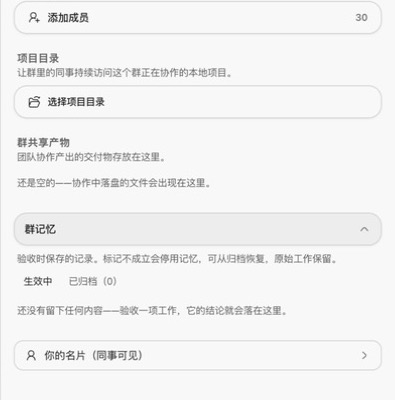
已验收的群工作可能在这里保留记录,供当前群组后续协作使用。你的群消息中符合条件的信息也可能被记住。同事在群里的回复不会自动变成共享记录;同事的个人记忆与群记忆是分开的。
条目可能保留的是已验收工作的原始记录,而不是提炼好的一条事实。不要把简短预览当作完整结论,应阅读原文和来源。待建索引 表示记录已保存,但搜索索引尚未准备好,不代表原工作丢失。
停用一条过时记录
- 在 生效中 找到条目并阅读原文。
- 选择 已经不成立。
- 更新后,在同一视图下单独列出的 已不再成立 分组中查看该条目。记录仍然保留,但不再作为生效记忆使用。
- 如果有替代结论,在群里说明新决定。
此操作立即保存,没有单独的确认步骤。它不会删除来源工作、消息或文件,也无法移除已经进入正在进行的会话中的文字。
恢复群记录
- 刚标记为不成立的记录:留在 生效中,找到 已不再成立 分组,点击对应条目的 恢复。
- 已归档记录:切换到 已归档,找到条目并选择 恢复。
- 更新后返回 生效中 核对结果。
“已归档”和“已经不成立”不是同一种状态;不要只到“已归档”里寻找刚停用的条目。当前面板没有手动归档按钮。恢复旧决定前,先确认是否已有与它冲突的新决定。
找不到记忆或加载失败
- 先确认当前同事或群组。其他同事的个人记忆、其他群的记录不属于同一个列表。
- 同时检查 已归档 和不再成立的分组。
- 同事的“记忆”页签以及群记忆的每个视图均最多加载 50 条,当前没有“加载更多”按钮。不在可见列表中,不等于已永久删除。
- 群记忆显示错误时,收起再展开 群记忆 以重新加载;同事的“记忆”页签出现 重试 时可点击重试。
- 某个结论还未出现在记忆中时,回到原工作或会话查看。不要为了生成记忆而验收尚未完成的工作。
查找和检查文件
- 打开私聊或群组,选择顶部的 文件。
- 在文件搜索框中输入 文件名 的一部分。搜索只过滤文件列表,不搜索文件内容;清空关键词可重新显示其他文件。
- 点击搜索结果。仅输入搜索词,不会自动切换右侧已经打开的文件。
- Markdown、HTML、CSV 和 TSV 可以切换 预览 / 源码;其他文本文件以源码文本显示。
- 用 复制完整路径 获取完整位置,或选择 在系统文件夹中显示,在 macOS 的 Finder 中定位原文件。
- 文件提供交付信息时,核对作者和关联工作;出现 跳转到消息 时,可回到原回复查看。
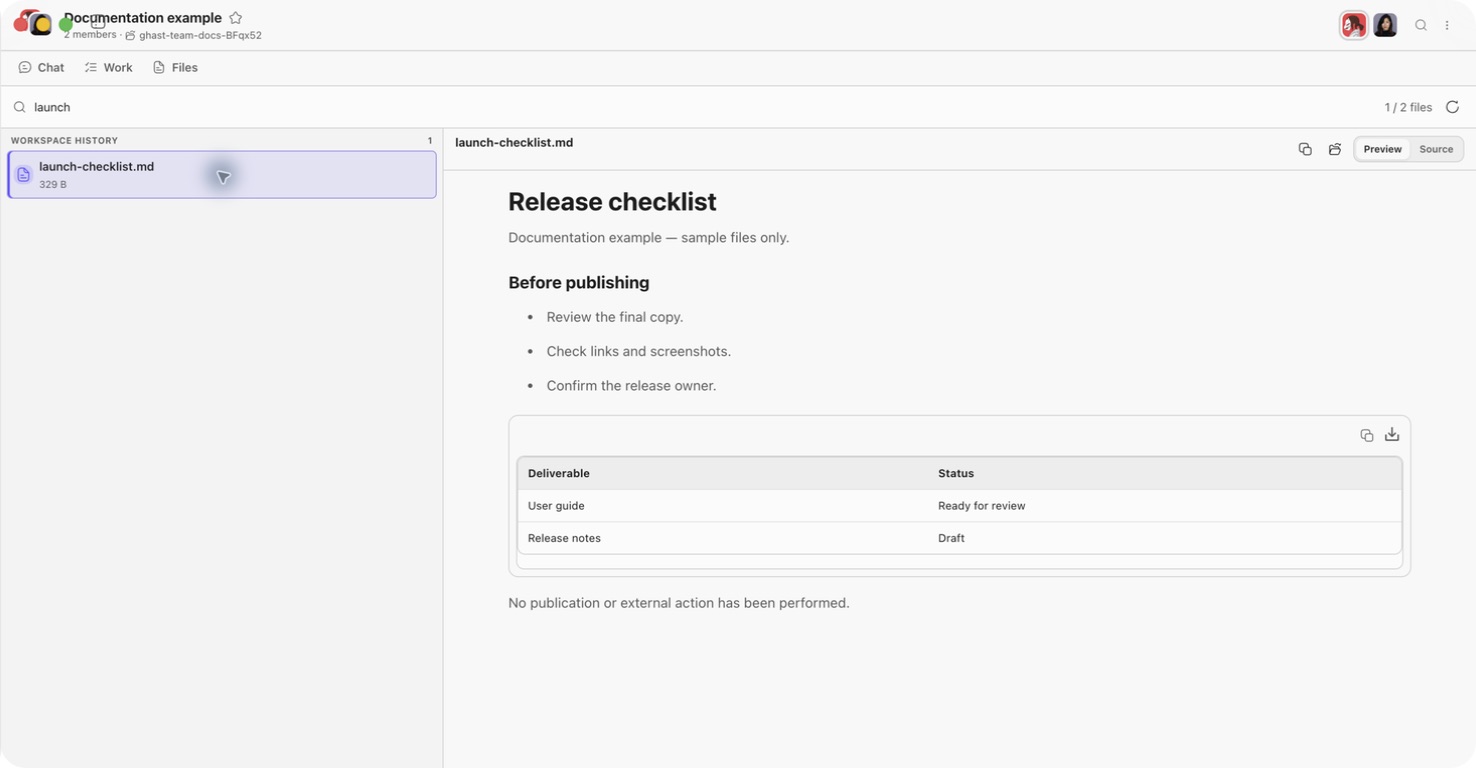
“文件”用于浏览和预览,不是文件编辑器。需要修改时,在对应应用中编辑,或给同事明确限定范围的修改请求。文件出现在列表里,并不证明内容符合验收标准。
当前工作与历史文件
当前工作 只展示一个工作项的文件,不是全部未完成工作的合集。在有可见关联文件的工作中,优先选择最近更新的未结束工作;没有符合条件的未结束工作时,选择最近更新的已完成工作。已取消工作不会被选为当前工作。
历史文件 包含其余可浏览文件,也包括没有关联工作项的普通文件。审阅指定交付时,打开对应的 工作详情 → 文件,不要默认“当前工作”就是你要验收的工作。
私聊的“文件”可能展示同事跨工作使用的个人工作区,不只是当前会话的附件。回复中声明的文件也可能出现在列表中,即使它们保存在其他位置。列出外部文件不会把它复制到工作区,也不保证能够预览;尤其是私聊预览限制在同事工作区内,外部文件需到原位置打开。
关联或更换群组项目目录
没有关联项目时,群组使用 Ghast 管理的内部目录。关联本地文件夹后,该文件夹成为群组后续文件任务的工作区。
- 先结束或停止仍然依赖旧目录的工作。
- 在群组顶部选择 关联项目…,或进入 群设置 → 项目目录 → 选择项目目录。
- 在系统选择器中选中完成任务所需的最小目录并确认。关联立即保存,不需要再点保存。
- 核对顶部或群设置中显示的目录。
- 打开 文件。如果文件页签原本已打开,点击 刷新文件 加载新目录;群设置里的 群共享产物 仍显示旧列表时,关闭再打开群设置。
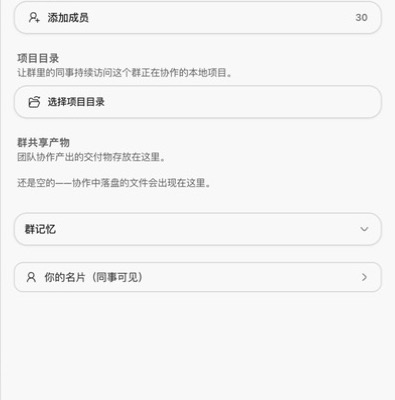
更换项目时,点击当前目录并重新选择。取消关联时,点击路径旁的 清除项目目录,再刷新“文件”,群组便回到内部目录。
关联、更换、清除项目均 不会 搬移、合并或删除原目录中的文件。已有工作或消息仍可能引用旧位置,修改或清理前务必核对完整路径。
同事通常在群组当前工作区创建文件,但请求可以明确指定外部输出位置。目录访问不代表要求修改其中所有文件;每个任务仍应写明允许的路径,以及是否仅限读取。
附件保存在哪里
私聊中发送的非图片附件会复制到同事工作区;群组中的非图片附件会复制到当前关联项目,没有项目关联时复制到内部群目录,位于 attachments/<日期>/ 子目录。
图片和应用截图以内联消息内容保存,不写入该目录。因此,聊天中可见的图片不一定出现在“文件”里。支持的附件格式与发送要求见私聊。
预览限制与找不到文件
| 现象 | 检查或处理方法 |
|---|---|
| 文件列表为空 | 确认私聊还是群组、是否关联项目、是否真正生成过文件。清空搜索;重新进入“文件”,有“刷新文件”时先刷新。 |
| 大目录中缺少文件 | 工作区浏览最多到 4 层、每目录 200 项、总计 1,000 个节点;隐藏项与符号链接不列出。在 Finder 中检查原目录。 |
| File too large | 超过 5 MiB 的文件无法通过这里的预览加载,请用对应应用打开原文件。 |
| 二进制文件无法预览 | 使用对应应用打开;不要期待此处提供 PDF、图片、电子表格或媒体渲染。 |
| CSV/TSV 表格不完整 | 表格预览最多 200 行(包括表头)、40 列。5 MiB 范围内可切到“源码”看文本,完整表格用电子表格应用检查。 |
| HTML 预览与网站不同 | 这里只提供隔离的静态预览,脚本和外部资源被阻止。实际网站应在浏览器中测试。 |
| 列出的文件打不开 | 文件可能被移动、删除,或位于允许预览的范围之外。核对完整路径及原消息,不要只为消除错误就授权更大的目录。 |
预览限制不会修改或截断原文件。验收交付物时应检查真实位置、内容和版本。要求交付文件却没有文件时,应 要求修改;纯文本回答没有文件则可以是正常结果。
删除或解除雇佣前
先另存需要保留的文件,再检查进行中或待验收工作。Team 没有为这些删除提供撤销或回收站恢复流程。
| 操作 | 删除或停止什么 | 保留什么 |
|---|---|---|
| 删除私聊 | 该会话的消息、工作讨论和工作项;停止关联运行,取消待交付工作 | 同事、个人记忆和个人工作区 |
| 名片中的 让 TA 忘掉 | 选中的个人记忆条目 | 原会话、工作和文件 |
| 离职但保留工作档案(可重新雇佣) | 停止运行、取消待交付工作,同事离职 | 同事档案、记忆、个人文件和私聊历史,可重新雇佣 |
| 彻底删除(不可恢复) | 同事及个人记忆、工作区;未结束工作清空负责人,回到待开始 | 已有私聊历史、已写入外部项目的文件 |
| 删除群聊 | 群消息、工作讨论和工作项,停止关联工作;同时尝试清除群记忆、移除内部目录 | 关联项目文件、外部文件、成员各自的个人记忆和工作区 |
删除私聊后重新打开,不会恢复旧消息或工作。彻底删除 也不是删除所有与同事有关的会话和外部文件。
删除可能只完成一部分。遇到报错,不要假定“什么都没发生”,也不要立即重复操作。先检查会话或同事是否还在,以及原文件是否仍存在。如果删除报错时群组已经消失,群记忆和内部目录均可能尚未清理完毕;即使请求成功,也不能保证内部文件已移除。清理结果不确定时,保留错误信息并请求支持,不要自行删除宽泛的上级目录。