语音输入与语音回复
Ghast 提供两项独立的语音功能:
- 语音输入使用本地语音识别,将麦克风录音转换成可编辑的 Chat 草稿。
- 语音回复使用 Microsoft Edge 在线音色,为受支持的消息渠道生成朗读回复。
这两项设置都不会启动实时通话,也不会让桌面 Chat 自动朗读每条回复。
保存设置还是试用音色
打开 设置 → 语音。四项配置共用设置草稿:
- 语音输入控制桌面口述,以及遵循此设置的 Telegram 本地识别路径。它不会开始录音、撤销操作系统权限、让播放器静音,也不是关闭所有渠道音频处理的总开关。
- 语言选择本地识别语言,与应用界面语言、输出音色不同。
- 音色选择在线朗读声音,不改变识别方式,也不会自动生成新的试听样例。
- 语音回复选择受支持渠道何时尝试生成语音,不是桌面自动朗读或实时通话开关。
修改任一项后,点击 保存,等 未保存的修改 消失,再重新打开语音页核对值。切换设置页不会保存;保存会应用整个设置草稿,不只语音页。更改共用回复模式前,先等重要渠道任务结束:自动语音判断会在处理回复时读取已保存设置,因此修改也可能影响已经开始的任务最终如何回复。
如果只想试用而不应用配置,修改后按需点击 试听,再使用底部 关闭 或 返回应用。在放弃修改确认框中,Cancel(取消) 保留草稿,确认则丢弃。重新打开语音页检查是否回到原值。
试听不同: 它立即把固定示例句和当前草稿音色交给在线语音服务,不需要先保存。音色列表错误旁的 重试 也立即执行,只重新加载列表,不保存配置。放弃设置不能撤回已经发去合成的示例文字。
打开语音页本身就会加载在线音色列表,并可能准备所需运行环境依赖,但不会开启麦克风。在线列表/试听是否可用,与本地识别模型是否准备好,是两项独立检查。
设置语音输入
- 打开设置 → 语音。
- 在语音转文字中开启语音输入。
- 将语言保留为自动检测,或选择你实际使用的语言。
- 点击 保存,等待未保存提示消失;返回 Chat 时不要放弃刚才需要应用的修改。
- 首次使用时保持 Ghast 联网,以便准备语音运行环境并下载识别模型。
- 选择返回应用,打开 Chat(聊天)。
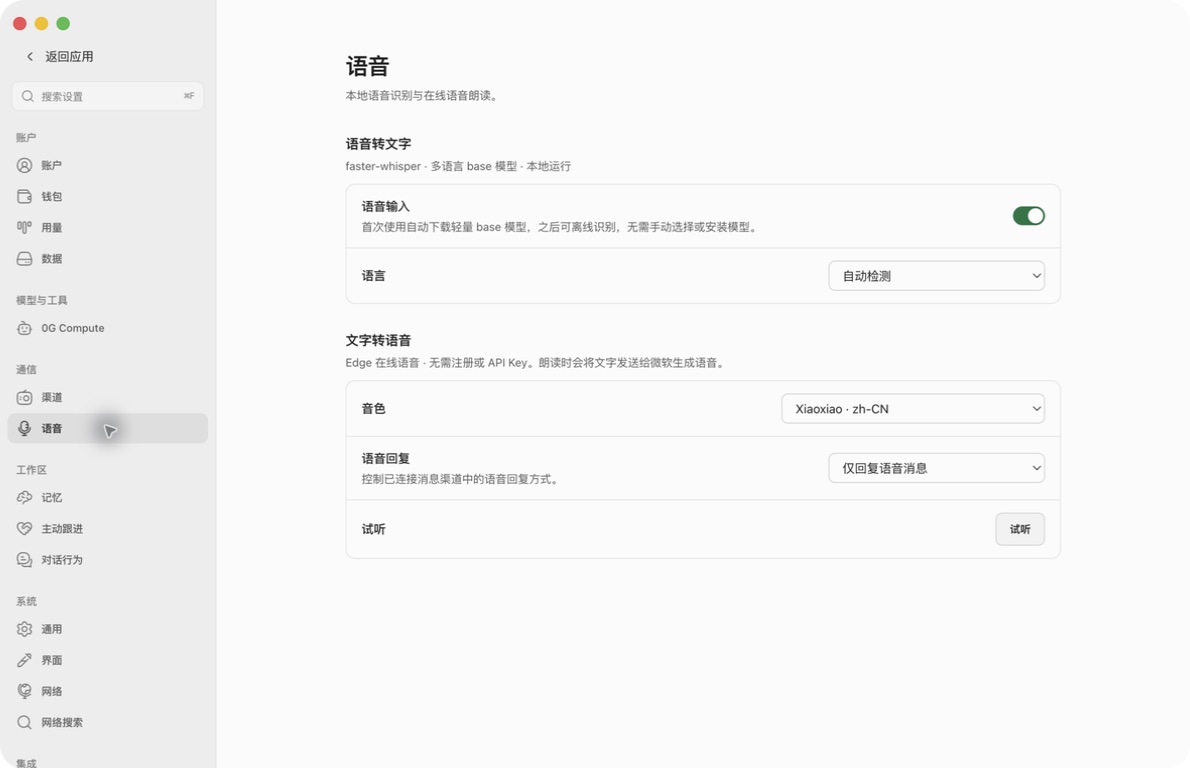
Ghast 自动管理多语言 faster-whisper base 模型。你不需要在聊天模型选择器中启用它,也不能在此页更换识别模型大小,无需填写语音识别 API Key。运行环境和模型准备完成后,本地识别可以离线工作;把草稿发送给在线模型仍需要网络。
语言选项决定要识别的语言,不决定助手必须用什么语言回答。下方的音色选择朗读声音;两者互不等同。
可选识别语言与模型准备
当前 语言 菜单包含 自动检测,以及英语、中文、日语、韩语、德语、法语、西班牙语、葡萄牙语、俄语、意大利语、荷兰语、波兰语、土耳其语、阿拉伯语、印地语、越南语和泰语。菜单按各语言自身文字显示名称。短句或混合语言自动检测不准时,可以明确选择,再保存并开始下一次录音。
此页没有模型大小选择器、手动下载/删除模型按钮、输入设备选择器、灵敏度滑块或自定义发音词典。麦克风通过操作系统选择。托管的 base 模型在首次请求本地识别时准备;在线试听成功不表示它已下载。
关闭语音输入并保存,不会卸载识别模型或删除已有转写文字。不要把这个开关当成正在进行的录音或模型任务的停止按钮:录音应在 Chat 输入框停止,运行中的任务也在那里管理。
口述并检查 Chat 消息
- 打开目标 Chat 会话,核对模型、已选附件和 Tools。
- 点击消息控件旁的麦克风按钮:语音输入。
- 如果操作系统请求麦克风权限,仅在准备录音时允许。拒绝或受限的权限可能让 Ghast 打开系统麦克风设置。
- 首次使用时等待正在准备语音输入结束。看到录音开始和声波指示后再讲话。
- 说一条短句,再次点击麦克风按钮以停止语音输入。
- 等待正在处理语音输入结束。识别文字会追加到已有草稿末尾,以一个空格分隔。
- 检查姓名、数字、标点和命令。若不想使用,删除新增文字即可。
- 只有在完整草稿准备好后,才点击发送。
停止录音不会自动发送消息。桌面输入功能提供的是文字,不是音频附件。通过其他功能发送音频文件,不一定经过同样的本地识别过程。
目前录音按钮出现在 Chat,不在 Coding 或 Team 输入框中。Chat 正在生成回复时不可使用。关闭语音输入后,点击麦克风会打开语音设置,而不是开始录音。
尽量在安静环境录音,避免录下未同意被录音的人。本地识别不代表模型 Provider 无法看到后续对话:提交草稿时会发送转写文字。诊断日志也可能包含识别内容,分享前应检查。
选择音色并试听
- 打开设置 → 语音 → 文字转语音。
- 等待音色列表加载完成。准备中或加载失败时,选择器不可用。
- 根据显示的名称及语言/地区选择音色。
- 点击试听。准备样例时,按钮显示正在生成…。
- 返回的样例会自动开始播放。使用播放器的播放/暂停、音量、静音和进度控件重新收听或停止播放。
- 如果声音不合适,更换音色后再次点击 试听。只修改选择器,播放器仍保留上一次样例。
- 满意后点击 保存,后续读取已保存偏好的语音请求才会使用此音色;试听成功不会替你保存。
试听使用当前界面语言对应的固定示例句,不会读取当前对话,也不能在此设置页输入自定义朗读文字。更换音色不会翻译示例句。没有保存兼容音色时,默认使用 zh-CN-XiaoxiaoNeural。
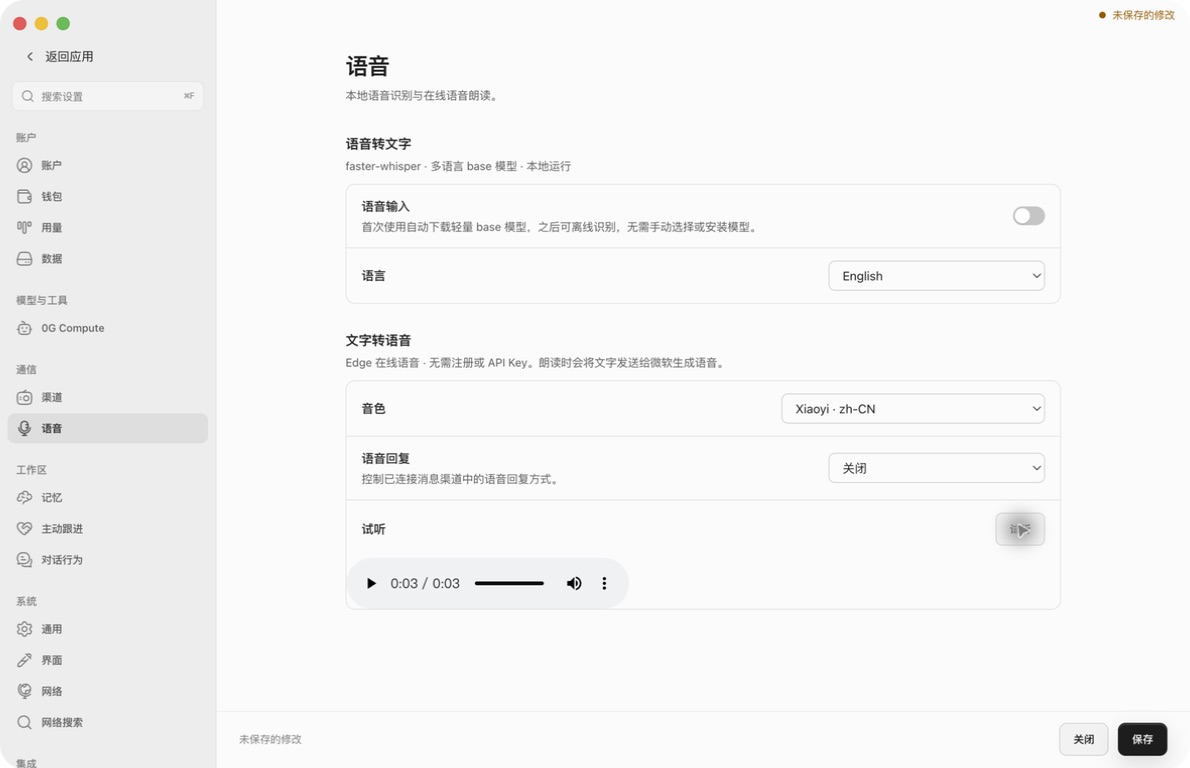
在线音色需要网络。Ghast 不要求单独注册 Edge 账户或填写 API Key,但会把待朗读文字发送给 Microsoft。即使“语音回复”设为“关闭”,主动点击试听仍会请求在线语音:关闭控制的是渠道自动回复,不是你主动发起的试听。
加载、重试与播放器控件
- 正在准备语音服务并获取 Edge 音色…: 等待列表请求。选择器不可用,但可能仍显示已存或回退音色 ID。重新打开此页可能再次获取列表;它不是永久离线目录。
- 列表错误与重试: 恢复网络后点击一次 重试,重新请求列表;不会选择新音色、保存设置或自动重做失败的试听。不要仅因列表失败就修改账户凭据。
- 正在生成…: 试听请求正在执行,按钮暂时不可用。即使输入开关或自动回复模式关闭,也可以主动试听;此页没有单独的取消生成按钮。
- 出现播放器: 样例已返回页面。播放器音量与静音只影响该样例的收听,不会改变未来渠道语音或已保存的回复模式。实际依赖试听前,还应确认输出设备和听到的声音。
- 已换音色但旧播放器还在: 再次点击 试听 才为新选择生成样例。旧播放器存在,不能证明新音色已经测试过。
- 试听错误: 它与列表加载错误单独显示。再次试听会清除/替换旧样例,所以不要期待重试失败后仍保留上一次成功播放器。
长回复的朗读内容可能被缩短:单次语音请求使用最多约 4,000 个字符。完整步骤、链接、代码和准确数字,应以文字回复为准。
设置渠道何时用语音回复
在设置 → 语音中选择语音回复,再点击 保存。这是遵循该设置的渠道共用的选项,不是单个会话的开关:
| 选项 | 适用情况 | 遵循此设置的渠道行为 |
|---|---|---|
| 关闭 | 希望自动回复使用文字 | 不自动生成语音;微信例外见下文 |
| 仅回复语音消息 | 只希望用语音回复语音 | 入站消息被识别为语音时生成语音;这是默认值 |
| 始终使用语音 | 偏好语音回复 | 对符合条件的回复尝试生成语音,包括回复文字消息 |
| 由 Ghast 判断 | 希望混合使用语音与文字 | 对语音消息使用语音;对于文字输入,可能让后台模型判断回复形式 |
“始终使用语音”不是送达保证。空回复、Telegram 中过短或只有表情的回复、语音服务不可用,以及 Tool 已发送过语音等情况,都可能使额外的自动语音回复不再发生。
由 Ghast 判断可能为文字输入额外请求后台模型。请求可能包含回复片段、近期会话片段,以及群聊中的发言者名称。它可能使用与当前对话不同的模型,并产生该 Provider 的模型用量。无法完成判断时,文字输入通常仍用文字回复。后台模型配置见模型与后台任务。
这些选项不改变渠道白名单、群聊提及规则、工作区、模型或 Tool 权限,也不阻止 Tool 或明确的操作请求发送音频文件。
核对渠道差异
| 渠道 | 预期行为 |
|---|---|
| Telegram | 根据语音回复模式自动生成语音;符合条件的语音回复会同时发送文字。入站语音使用本地语音服务识别,要求开启语音输入并保存。 |
| Discord | 可以按语音回复模式尝试附加语音。先用“始终使用语音”配合简短文字消息测试输出。入站音频使用独立识别方式,限制见下文;这不是加入 Discord 语音频道通话。 |
| 微信(Weixin) | 使用独立的语音消息处理方式。不要在阅读下方例外前依赖“关闭”或“仅本地识别”的假设。 |
| Slack、飞书(Feishu) | 更改此设置不会为这些渠道开启自动语音回复。 |
Discord:入站音频使用独立转写
Discord 语音消息和音频附件不使用上文的桌面识别配置。此页的语音输入和语言不控制其转写。
- 如果已有一个启用的 OpenAI Provider 配置了 API Key,Ghast 会先把音频发送到 OpenAI 在线 whisper-1 转写服务。即使你以为会在本地识别,录音仍会发送给 OpenAI。
- 如果没有此类 Key,或在线尝试失败、没有返回文字,Ghast 会尝试单独安装的 whisper 命令及 turbo 模型。Ghast 必须能够找到该命令;开启桌面语音输入不会安装它,也不会准备这个模型。
- 两条路径当前都指定中文识别。在语音设置中选择其他语言不会改变这一点。
- 成功得到转写文字后,入站消息才会在应用“仅回复语音消息”模式时被视为语音。
如果这些前提不适合你的使用场景,请使用文字输入。不要假定桌面本地识别设置同样适用于 Discord,从而发送机密音频。此设置页不提供独立的 Discord 识别器配置。
微信:“关闭”不能停用全部语音
微信在语音消息中提供转写文字时,Ghast 会将这些文字作为普通文本处理,不使用桌面麦克风识别流程,也不会把这条仅有文本的消息视为自动语音回复所需的语音输入。
微信提供原始语音、没有转写文字时,Ghast 会下载音频,并作为音频附件发送给所选模型。此时:
- 模型 Provider 会收到原始音频;
- 如果回复包含文字、没有使用 Tools,也没有已经提供的音频文件,Ghast 可以生成语音回复;
- 这次语音生成不检查“语音回复”模式,所以 “关闭”不能阻止回复文字发送给 Microsoft;
- 改为“始终使用语音”或“由 Ghast 判断”,也不会让微信普通文字消息自动获得语音回复。
如果这些内容不能发送到在线语音服务,就不要通过这条语音消息流程发送。测试时使用不含敏感信息的文字。关闭桌面语音输入,并不是阻止所有渠道处理音频的全局开关。
测试已连接渠道
- 按消息渠道完成连接与设置,确认目标账户或群,以及谁可以触发 Ghast。
- 选择音色并完成一次不含敏感信息的试听,再保存所需音色和回复模式。
- 按渠道选择测试方式:
- Telegram: 在私密测试会话中先发一条简短文字请求,再发一条简短语音消息。
- Discord:选择较少任务运行的测试时段,设为始终使用语音并保存,再发送简短文字消息。这样可先验证语音输出,不依赖独立的入站识别器。注意,共用模式的变化也可能影响其他已连接渠道。
- 微信: 先阅读音频共享例外;仅使用你愿意通过该流程发送的内容测试文字与语音。
- Slack 或飞书: 使用文字输入;此设置不会增加自动语音。
- 检查平台实际收到的文字/音频,不要只看 Ghast 的发送指示。
- 对照所选模式和上方渠道表。测试结束后恢复你需要的模式并保存。
- 语音回复失败时,分别检查渠道的连接/发送错误和语音服务错误。
首次检查不要使用真实客户消息、私人群聊或机密录音。试听成功不代表入站识别成功,也不代表能通过消息平台送达。
了解语音数据去向
| 操作 | 数据去向 |
|---|---|
| 口述桌面 Chat 草稿 | 麦克风音频由本地识别处理;文字加入草稿 |
| 发送该草稿 | 转写文字进入会话及其所选模型请求 |
| Telegram 入站语音 | 音频经过 Telegram,下载到本地识别;转写文字进入会话 |
| 已配置启用的 OpenAI Key 时接收 Discord 音频 | 从 Discord 下载音频并发送给 OpenAI 转写;失败或没有文字时可能转用独立的本地 whisper 命令 |
| 没有该 Key 时接收 Discord 音频 | 从 Discord 下载音频并交给独立的本地 whisper 命令;得到的转写文字可能进入会话 |
| 带平台转写文字的微信语音 | 平台提供的文字进入模型请求 |
| 不带转写文字的微信语音 | 所选模型 Provider 收到音频附件 |
| 试听或自动在线朗读 | Microsoft 收到待朗读文字 |
| 为文字消息选择“由 Ghast 判断” | 后台模型可能收到回复和近期上下文片段 |
| 发送渠道回复 | 消息平台接收文字和/或音频 |
排查语音问题
| 现象 | 操作 |
|---|---|
| 没有麦克风按钮 | 打开 Chat;Coding 和 Team 目前不显示此录音控件。等待正在运行的 Chat 回复结束,或停止它。 |
| 点击麦克风后进入设置 | 开启语音输入并保存,再返回 Chat。 |
| 麦克风访问被拒绝 | 检查操作系统给 Ghast 的麦克风权限以及选用的输入设备,再回到 Chat 重试。 |
| 首次使用一直准备中 | 保持网络可用,等待依赖和 base 模型下载;如果出现错误,先处理错误再重试。 |
| 缺少随应用提供的运行环境 | 如果错误明确提示内置运行环境缺失,重新安装正确的 Ghast 版本;不要修改账户数据来修复语音。 |
| 没有文字,或提示没有录到音频 | 检查输入设备和麦克风电平;录音指示出现后,清晰地说一条短句。 |
| 识别不准确 | 明确选择语言、减少背景噪声,并在发送前修改草稿。 |
| 音色列表一直准备中或加载失败 | 检查网络和已配置的代理。出现 Retry(重试) 时,恢复连接后点击;否则重新打开语音设置。 |
| 试听失败或无法播放 | 检查错误提示、网络、音频输出设备、播放器音量和静音状态。重试试听;音色列表可用时可更换音色。 |
| 试听成功,渠道仍使用旧音色或模式 | 保存所需值并重新打开语音页核对。检查渠道差异:试听使用草稿,自动语音读取已保存设置。 |
| 切换音色后播放器声音不变 | 播放器保留上次生成的样例。再次点击试听;选择器不会自动重新生成。 |
| 已放弃试用,渠道似乎仍发生变化 | 重新打开核对已保存值。主动试听立即执行,但被丢弃的语音配置应回到原值;检查是否在同一共享草稿中保存过其他设置。 |
| Discord 无法识别语音消息 | 未满足独立转写的前提时,请使用文字。它当前的中文识别设置独立于“语音 → 语言”。 |
| 长语音提前结束 | 阅读文字版本;需要时要求更短的语音摘要。 |
| 渠道只回复文字 | 核对模式、入站消息类型、渠道支持、连接和语音错误;文字回复可能正是该模式的预期行为。 |
| 微信在“关闭”时仍回复语音 | 阅读微信例外;关闭不是通用的语音或数据共享开关。 |
请求帮助时,提供 Ghast 版本、操作系统、音色、回复模式和可见错误。分享截图或日志前,移除私人路径、转写文字、账户标识和凭据。