启用、测试与选择模型
0G Compute 配置完成且账户有可用资金后,还必须为 Chat 或编码启用至少一个主模型。只有打开开关的模型才会出现在 Chat 和编码的主模型选择器中;后台模型在 设置 → 通用 中独立选择。
模型来自哪里
Ghast 不内置一份固定模型清单,也不直接向每个模型厂商分别读取目录。设置 → 0G Compute 会从 0G Router 拉取当前可用模型和承载 Provider 信息。
| 界面名称 | 实际含义 |
|---|---|
| 0G Compute | Ghast 当前唯一对外配置的模型 Provider 与路由入口。 |
| OpenAI、Anthropic、DeepSeek、Qwen 等 | 0G 目录中的模型品牌或系列,不是要单独配置的 Ghast Provider。 |
1P、2P、3P | 0G 目录报告的当前承载 Provider 数量。 |
| TeeML、TeeTLS、TDX 等 | 0G 目录返回的可验证性或可信执行元数据;以当前悬停说明为准。 |
同一品牌的模型可能由 0G Router 中一个或多个 Provider 承载。Ghast 当前没有让用户手动固定某个承载 Provider 的选择项;模型请求使用目录中为该模型准备的 Router 路径。目录、承载数量、价格和可用性会变化,因此页面上的实时数据优先于文档截图和静态示例。
当前可以看到哪些模型
模型目录按系列筛选。当前开发客户端实测的目录快照如下;它只说明截图时的真实状态,不是固定配额:
| 系列 | 当前数量 | 系列 | 当前数量 |
|---|---|---|---|
| DeepSeek | 3 | Qwen | 27 |
| GLM | 8 | Kimi | 5 |
| MiniMax | 4 | Tencent | 2 |
| 0GM | 2 | Anthropic | 4 |
| OpenAI | 5 | Other | 2 |
合计为 All 62。刷新目录后,这些数字可能改变。
目录中可能出现的模型包括 0GM、DeepSeek、GLM、GPT、Hunyuan、Kimi、MiniMax、Qwen 和其他系列,也可能包含视觉或视频生成型号。以下名称只用于帮助识别列表结构,不是永久可用性承诺:
0GM-1.0-35B-A3BDeepSeek-V4-Flash、DeepSeek-V4-Flash-Vision (experimental)、DeepSeek-V4-ProGLM-5、GLM-5.1、GLM-5.2、GLM-5.3-FlashGPT-5.6 LunaHunyuan-3Kimi-K2.7-Code、Kimi-K3MiniMax-H3Qwen3-VL-30B-A3B-Instruct、Qwen3.6-Plus等
要查看此刻的完整列表,打开 设置 → 0G Compute 并选择 刷新。不要用上面的示例判断账户一定拥有某个模型。
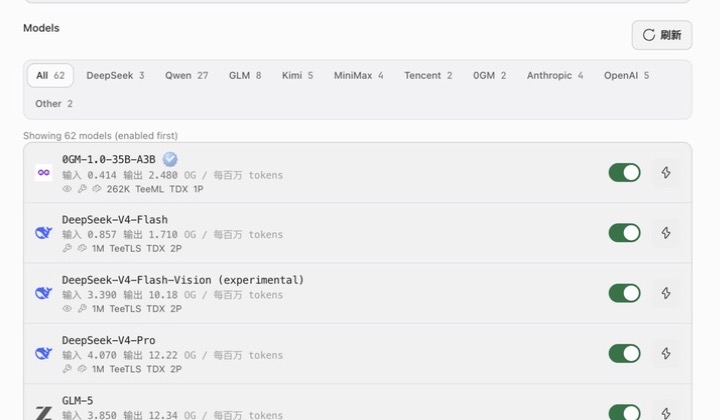
读懂一行模型信息
| 项目 | 怎么看 |
|---|---|
| 模型名称 | 用于在 Ghast 模型选择器中识别型号;experimental 表示目录将其标记为实验型号。 |
| 输入 / 输出 | 文本模型通常按每百万 tokens 显示 0G 价格;如果目录提供缓存输入价格,也会单独显示。 |
| Video | 视频型号按秒显示价格;它不是普通文本对话模型。 |
262K、1M 等 | 目录返回的上下文长度。它是理论上限,不代表应该把窗口用满。 |
| 能力图标 | 可能表示图片输入、图片输出、Tool 调用、推理或其他已识别能力;悬停查看准确说明。 |
| 可验证性 / 执行标记 | 例如 TeeML、TeeTLS、TDX;这是 0G 目录元数据,不应脱离当前说明扩大解读。 |
nP | 当前 Provider 数量。数量多不等于每次请求都使用全部 Provider。 |
| 开关 | 控制模型是否出现在 Chat 和编码的主模型选择器中。 |
| 闪电按钮 | 对该模型执行一次真实短推理测试并显示结果。 |
1. 刷新目录
进入 设置 → 0G Compute,选择 Models 右上角的 刷新。刷新会重新读取目录,并可能更新模型、价格、上下文、能力和 Provider 数量。
如果刷新失败,保留页面错误,依次检查 Management Key、推理 API Key、账户登录和 设置 → 网络。不要因为一次目录超时立刻轮换密钥。
2. 启用模型
- 使用系列标签缩小范围。
- 比较能力、上下文、输入/输出价格和 Provider 数量。
- 打开模型行右侧的开关。
- 已启用模型会排到列表前面,并进入 Chat 和编码的主模型选择器。
模型开关立即保存,不需要再点击设置页的 保存。等待状态稳定后,重新打开对话的模型选择器,确认模型可选。保存失败时开关可能回退,而不另行弹出错误。先检查连接并解决问题,再重试,不要连续反复切换。
关闭开关会把模型从 Chat 和编码的主模型选择器中移除,但不会删除已有对话,也不会改写过去的回复。当前会话原来选择的模型被关闭后,应在下一次发送前重新选择可用模型。这个开关不控制后台模型下拉列表。
3. 测试模型
选择模型行最右侧的闪电按钮。这个操作会向所选模型发送一次真实的短请求,不只是检查网络端口,因此可能产生少量推理用量。
- 测试中显示加载状态。
- 成功后显示成功图标和延迟,例如
1420ms。 - 失败后显示 No response;完整失败原因由该按钮的辅助说明或页面错误提供。
- 视频生成型号当前不显示同样的行内文本模型测试按钮。
模型测试只证明该型号在当时能够返回短结果。它不证明长上下文、图片、Tool、Skill、MCP、编码命令或外部服务任务一定成功。
4. 在 Chat 或编码中选择主模型
- 返回 Chat 或编码会话。
- 打开输入框右下角的模型与推理强度菜单。
- 进入 Model,从按系列分组的已启用模型中选择一个。
- 如果该模型提供推理强度,再进入 Reasoning 选择本次运行的强度。
模型选择应用到之后的生成,不会重写已经完成的消息。Chat 与编码会话应分别核对当前选择;切换模型不会自动改变 Tool、Skill、MCP 或命令授权。
5. 设置后台模型
打开 设置 → 通用 → 后台模型。它用于活动摘要、查询改写、记忆整理等后台 LLM 工作,不是 Chat 或编码的主模型。
后台模型下拉列表读取 0G 的可用目录,不要求先打开模型行开关。通常选择响应快且成本较低的文本模型,然后点击 测试。后台模型测试通过,不代表当前对话模型也已经配置正确。
如何选第一个模型
不要只按品牌选择,先按任务检查:
| 任务 | 优先检查 |
|---|---|
| 普通问答与摘要 | 文本能力、价格、响应速度、足够的上下文 |
| 编码与 Tool 工作流 | Tool 调用能力、代码表现、上下文、连接测试 |
| 图片理解 | 图片输入 / Vision 标记 |
| 长文档或大型项目 | 上下文长度、输入价格、上下文压缩策略 |
| 视频生成 | Video 型号和按秒价格;不要把它当作普通聊天模型 |
第一次对话建议只为 Chat 和编码启用少量候选模型,例如一个日常主模型和一个更强的复杂任务模型;再在 设置 → 通用 中单独选择低成本后台模型。目录发生变化时再调整,不需要一次打开全部型号。
模型不可用时
| 现象 | 检查 |
|---|---|
| 输入框中没有模型 | 在 0G Compute 中打开至少一个模型开关,然后重新打开选择器。 |
| 目录为空 | 刷新目录;检查 Management Key、推理 Key 和网络。 |
| 测试显示 No response | 检查账户资金、当前 Provider 数量、网络和页面错误;稍后只重试一次。 |
| 短测试成功,真实任务失败 | 检查上下文长度、输入类型、Tools/Skills 权限和任务规模。 |
| 价格或型号与截图不同 | 以当前 0G Compute 目录为准。 |
| 切换后仍像旧模型 | 确认本次发送前模型菜单显示了新名称;旧消息不会改变。 |
完成标志 0G Compute 中至少一个模型已启用并测试成功,Chat 或编码输入框能够选择它,账户资金也可以正常刷新。
下一步:快速开始。更深入的选择逻辑见模型选择与 0G Compute。