登录与首次设置
新用户会依次完成登录和五步设置。已经使用过 Ghast 的账户通常会跳过不再需要的步骤;如果这台设备上没有可用的本地钱包,客户端仍会要求创建或导入钱包。
登录账户
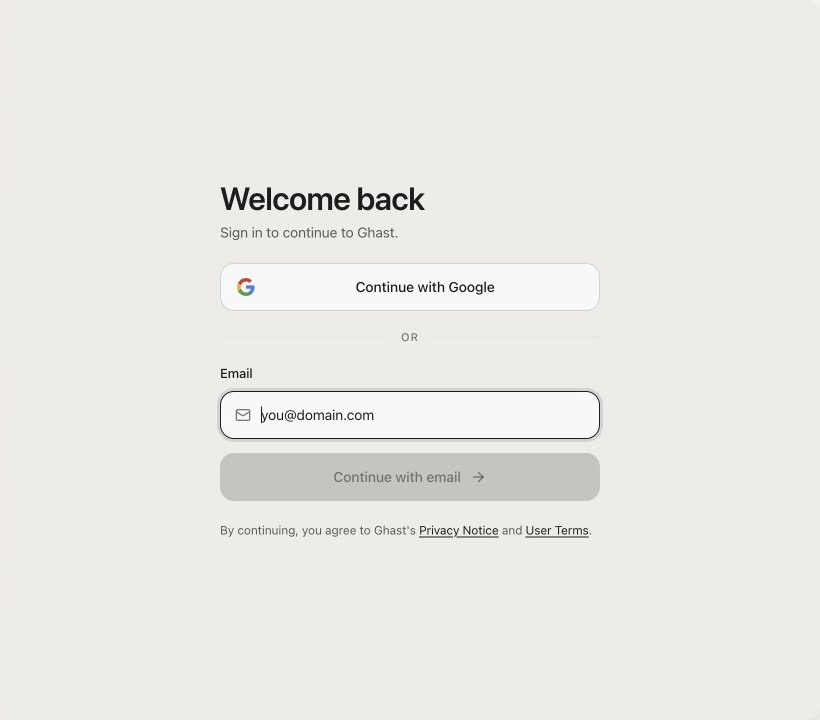
登录页提供两种方式:
- Continue with Google:在浏览器中完成 Google 登录,然后返回 Ghast。
- Email:输入邮箱并选择 Continue with email,再填写收到的六位验证码。验证码页面可以重新发送或返回修改邮箱。
第 1 步:选择语言
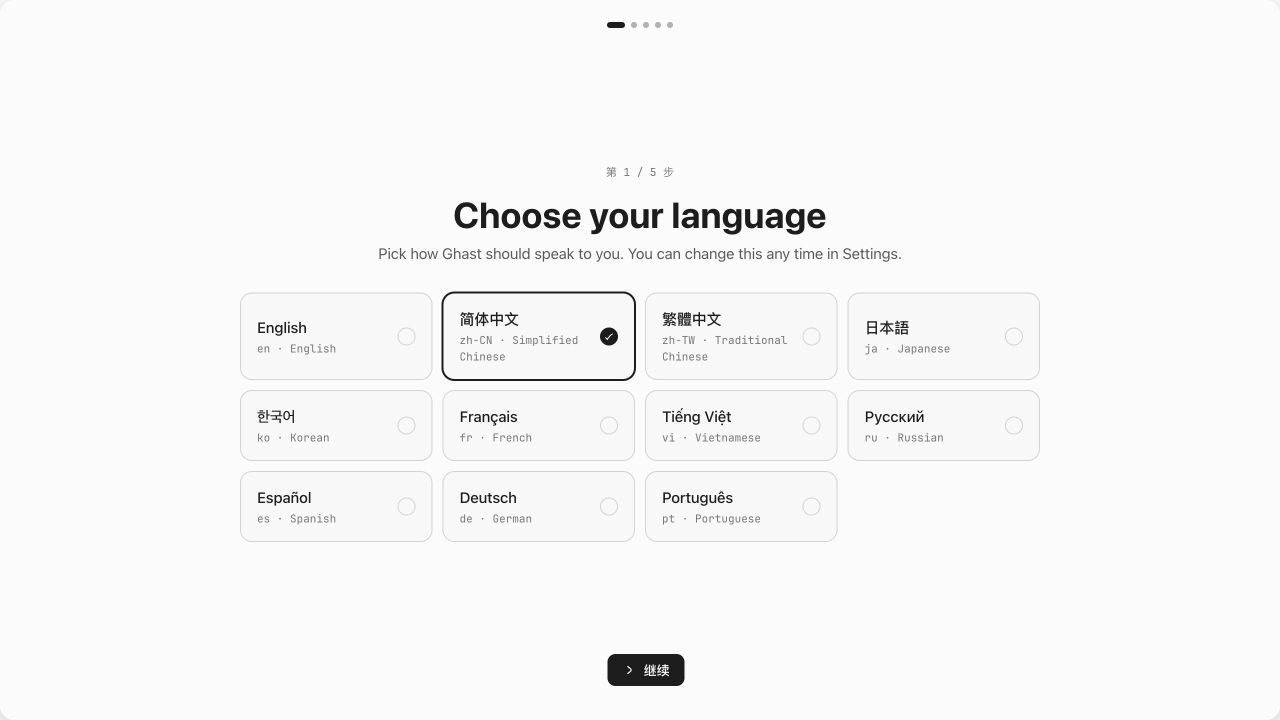
选择 Ghast 各窗口使用的语言,然后继续。进入客户端后仍可在 设置 → 通用 → 语言 修改;文档站右上角的语言开关独立于客户端语言。
第 2 步:输入邀请码
邀请码页面会根据当前账户和服务状态显示不同分支:
- 页面要求邀请码时,输入六位字母或数字;没有邀请码可以选择 申请访问 前往申请入口。
- 页面允许稍后处理时,可以选择 暂时跳过 继续。
是否能跳过由当前页面决定;如果没有显示跳过按钮,就必须先完成邀请码步骤。
第 3 步:准备本地 EVM 钱包
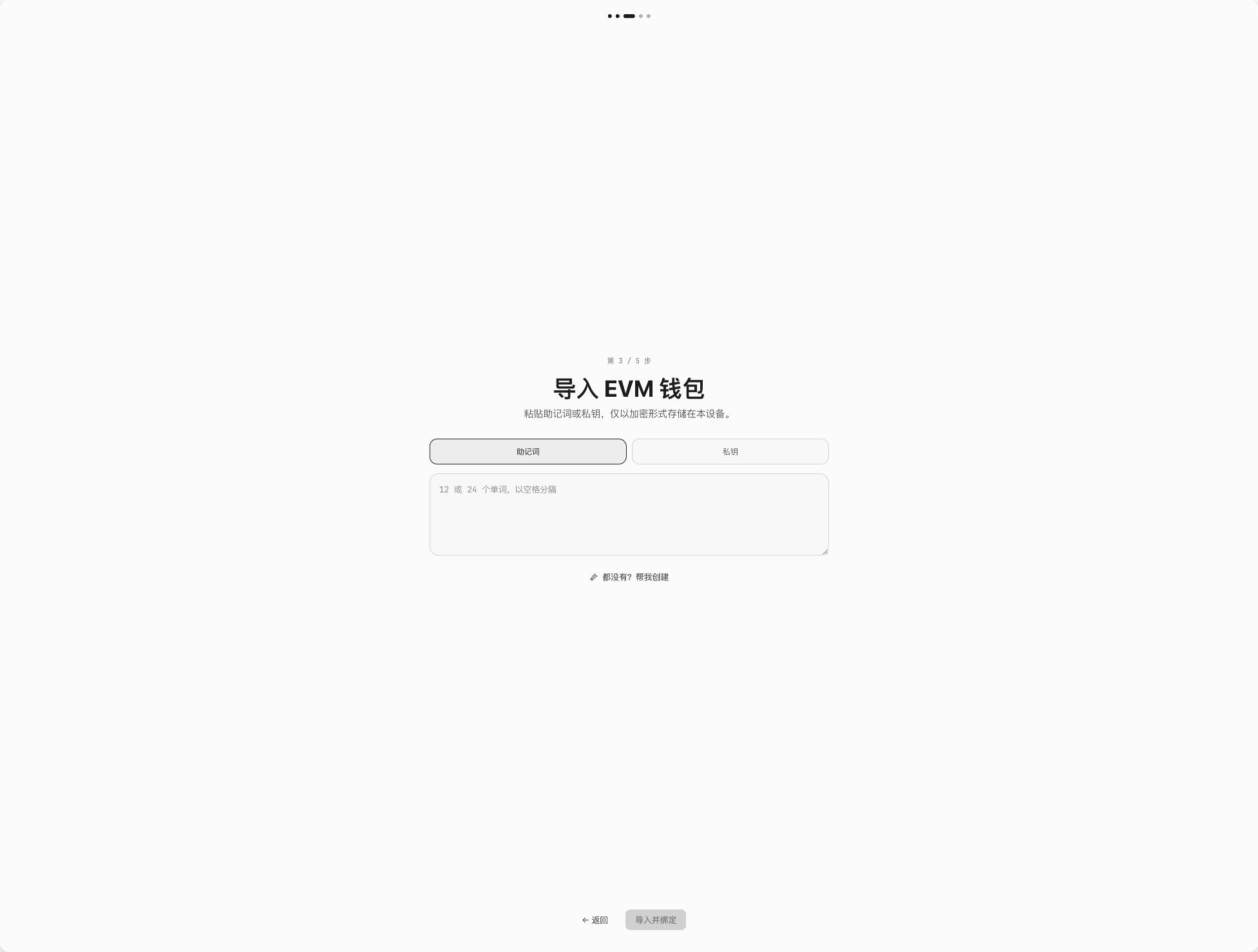
Ghast 需要在当前设备上有一个可用的 EVM 钱包。你可以:
- 导入 12 或 24 个单词的恢复短语;
- 导入以
0x开头、后接 64 位十六进制字符的私钥; - 选择 都没有?帮我创建 创建新钱包。
导入的密钥材料会加密保存在当前设备上,并与账户绑定。如果你换到一台没有该钱包的设备,仍需在新设备上重新导入或创建。
任何拿到恢复短语或私钥的人都可以控制钱包。Ghast 无法替你找回恢复短语。创建钱包后请离线抄写并安全保管;不要复制到聊天、网页、截图、网盘或工单中,也不要向 Ghast 团队成员提供。
0G Compute 账户设置
钱包准备好后,Ghast 会继续设置 0G Compute:确认本地钱包、登录 0G Router、创建 Management Key,并把它保存在本机。如果这一步失败,可以选择 重试 0G 设置;页面提供 先继续 时,也可以先进入客户端,稍后再到 设置 → 0G Compute 处理。跳过或失败可能导致依赖 0G Compute 的模型暂时不可用。
第 4 步:设置称呼
填写 Ghast 在问候和对话中使用的名称。它是显示称呼,不是登录凭据;之后可以在账户设置中修改。
第 5 步:选择外观
选择 跟随系统、浅色 或 深色,然后完成设置。进入欢迎页后选择 开始 打开主窗口。
进入主窗口后
不要从登录后直接跳到发消息。先按顺序完成配置模型 Provider、为推理账户充值和启用、测试与选择模型,确认输入框右下角显示可用模型,再按快速开始完成第一条消息。首次体验不添加工作区、附件或应用上下文,使用不含敏感信息的纯文字请求,并检查命令授权。当前添加菜单没有 Tool 或 Skill 选择器。“不要调用工具”的指令不是权限屏障;应检查意外活动并拒绝不打算执行的动作。
在共享电脑上使用时,离开前退出账户,并检查本地会话、下载文件、钱包和已连接服务。