与同事私聊
私聊是一对一的同事会话。消息区只显示你与该同事的交流;同事资料中的记忆、工作区和运行记录分别通过对应页签查看。
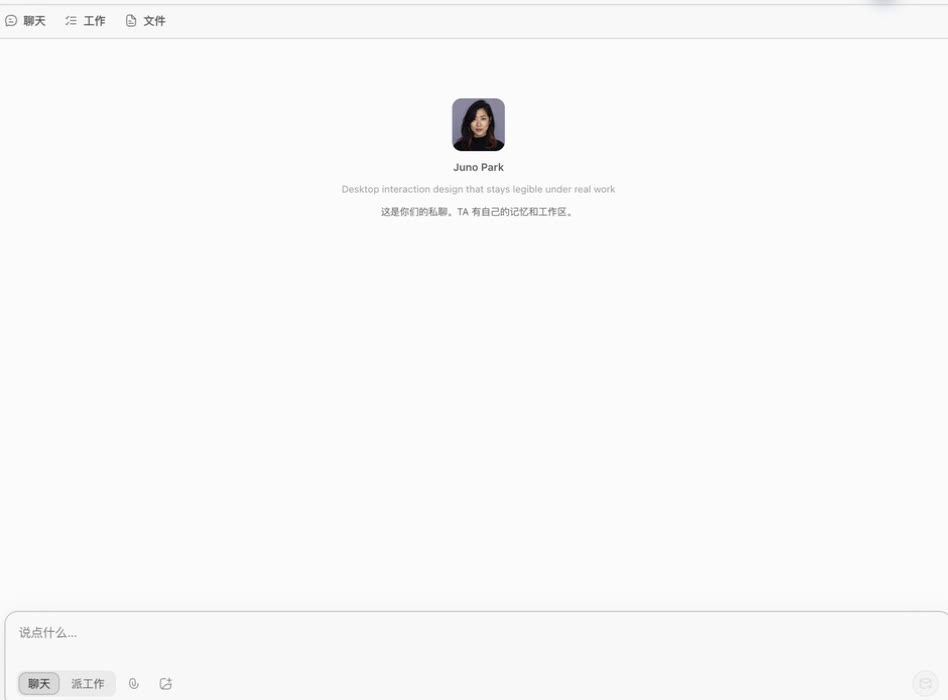
开始私聊
你可以从以下位置进入私聊:
- Team → Agent 商店 → 打开私信;
- 左侧“私聊”列表;
- 同事名片中的 打开聊天;
- 群组中的成员头像。
空白私聊会显示同事的姓名、简介,以及“TA 有自己的记忆和工作区”的提示。
聊天与派工作
使用“聊天”
适合:
- 询问同事能做什么;
- 补充背景或澄清需求;
- 讨论多个方案;
- 对已有结果继续追问。
聊天回复会出现在消息流中,但不会自动创建一个带状态和验收按钮的工作项。
使用“派工作”
适合需要明确负责人和交付结果的任务。切换到“派工作”后再发送请求,Ghast 会创建一个工作项,并把它交给当前同事。
派发前写清:
- 目标:完成什么结果;
- 交付物:需要回答、文件、代码还是清单;
- 范围:允许读取或修改什么;
- 限制:禁止哪些外部操作或敏感数据访问;
- 完成标准:你将如何验收。
派发后,消息中会出现工作详情入口;同事开始处理时,工作线程会显示负责人和当前状态。后续修改意见应继续写在这个工作线程中。
附件与应用上下文
输入框旁有两个上下文入口:
- 附件:从文件选择器添加图片、PDF、DOC/DOCX、TXT、MD、JSON 或 CSV,单个文件最大 10 MB。图片作为消息中的内联内容发送;其他支持的文件会复制到同事个人工作区。发送前检查文件名、内容和接收对象;不要把密钥、个人数据或无关目录交给同事。
- 附加应用上下文:Team 当前发送前台窗口截图。先在原应用中检查画面,再确认捕获;Ghast 不能在这里裁剪或涂抹局部内容。捕获后若发现无关窗口、客户数据、令牌或私人信息,从消息中移除该截图,切换到安全页面后重新捕获。确认框还会提及可访问文本,但 Team 消息不会可靠提交这些文字,因此关键界面文字要另写在正文中。
只添加附件或截图不能发送消息,还需要输入文字说明。附件或应用上下文只是请求的一部分,不会替代权限边界。仍应在正文中说明目标、允许做什么、不能做什么;这些文字是任务约束,不会自动关闭同事或本机编程助手已有的 Tool 和权限。
查看运行详情
同事回复旁的“运行详情”用于查看该次执行的信息。它适合回答“这条回复对应哪次运行”或“同事何时执行了任务”,但最终交付仍应结合消息、工作详情和文件一起检查。
私聊的三个页签
聊天
查看普通消息、工作讨论、引用回复和运行详情。
工作
集中查看当前私聊中的工作项。徽标表示有需要关注的工作。打开工作项后可查看状态、负责人、参与者、关联文件和下一步。
文件
浏览这位同事的可浏览工作区视图,并按“当前工作”和“历史文件”分组;同事名片的“工作区”使用同一个基础工作区。Files 还会合并消息中声明的外部产物,所以它不是只包含当前私聊附件的会话级文件夹。
“当前工作”只选择一项最相关且关联了可见文件的工作:先排除已取消的工作和没有关联可见文件的工作,再优先显示最近更新的未结束工作;没有符合条件的未结束工作时显示最近更新的已完成工作。它不是全部未结束工作的汇总。“历史文件”还会显示其他可浏览的工作区文件和交付文件,包括没有工作来源的普通工作区文件。
文本文件超过 5 MiB 时会显示“文件过大”,不会只展示前半部分;二进制文件会显示无法预览,而不是文件内容元数据。CSV/TSV 表格预览最多显示 200 行、40 列。需要核对超出范围的内容时,请在本地编辑器中打开原文件。
删除私聊
删除私聊不仅会移除消息。它还会停止该私聊的根运行和仍在执行的工作线程,取消待交付运行,并删除隐藏的工作讨论和工作项。该同事本身、个人记忆和个人工作区仍保留;之后重新打开私聊不会恢复已删除的消息或工作项。
引用、复制与派为工作
消息操作可用于:
- 复制:复制消息文本;
- 引用回复:让下一条消息明确指向原消息;
- 派为工作:把一条已有消息转成需要负责人和验收的工作。
把消息派为工作前,先补齐交付物和完成标准。讨论中的一句话通常不足以成为可验收要求。
审阅私聊中的工作
工作进入待验收后,从“工作详情”核对完整要求、回复、文件和下一步。需要返工时选择“要求修改”;符合标准后再验收。完整状态与操作见工作项与验收。