群组与圆桌
群组把多位同事放进同一主题空间。成员共享聊天、工作项、实际工作区和群记忆;你可以普通讨论、把工作交给一位同事,或让所有同事分别回答同一个问题。
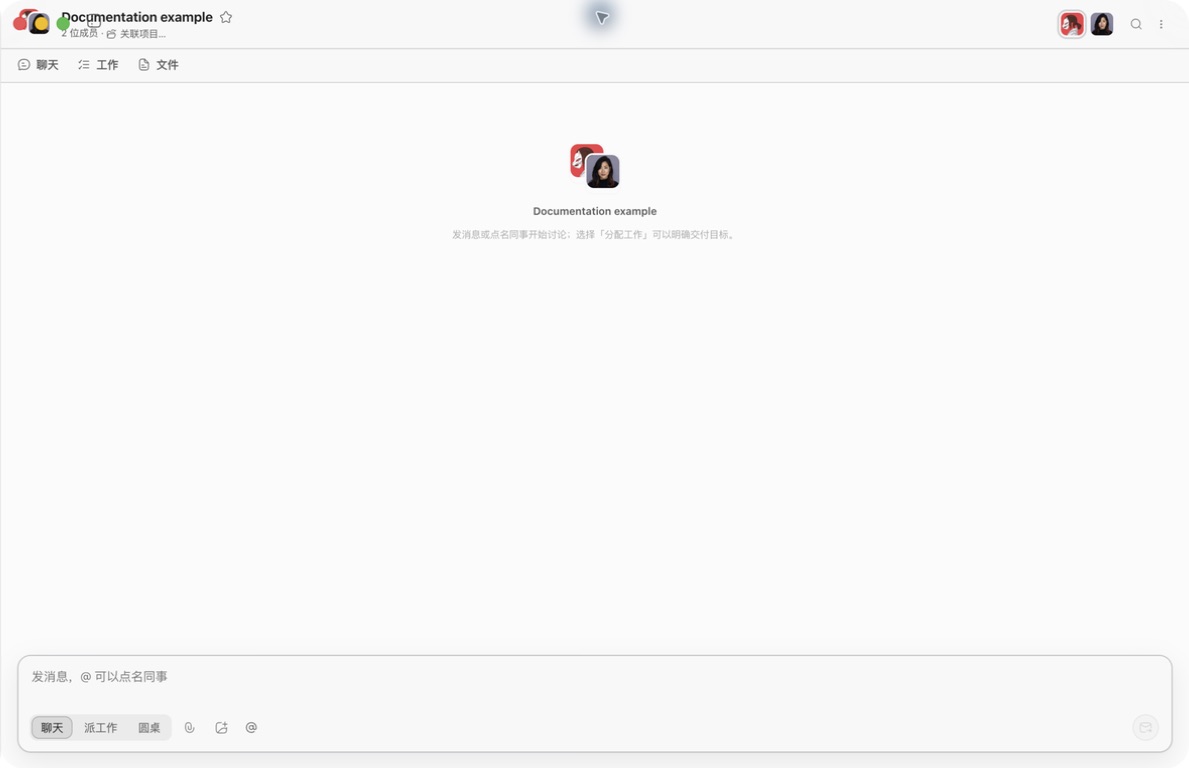
创建群组
- 打开 Team → 新建会话。
- 输入清楚、可搜索的主题,例如“Product launch checklist”。
- 可选:选择一个项目目录。
- 选择要加入的同事;你会自动成为群组成员。
- 创建后,从空状态开始消息或派发工作。
是否选择项目目录
选择项目目录会让它成为群组的实际工作区:顶部“文件”和群设置中的“群共享产物”都会读取该目录。非图片文件附件会复制到其中的 attachments/<日期>/;图片和应用截图作为消息中的内联内容保存,不会写入工作区。同事默认在这个工作区完成文件任务,但也可能按明确要求把产物写到其他位置。没有关联项目时,这些入口改用 Ghast 创建的内部群组工作区。适合围绕同一代码库或资料目录长期协作。
可选择的附件格式为图片、PDF、DOC/DOCX、TXT、MD、JSON 和 CSV,单个文件最大 10 MB。只添加附件或应用截图不能发送,还要在正文中写明目标、范围和交付要求。
在系统文件选择器中确认路径时:
- 只选择这项工作的最小目录;
- 不要选择主目录、凭据目录或包含无关客户数据的上层目录;
- 群组不再需要访问时,在群设置中取消或更换关联;切换后,顶部“文件”随之显示新的实际工作区;
- 关联目录不会自动告诉同事哪些文件允许修改,仍需在每个工作请求中写明范围。
群组顶部的操作
- 置顶:把重要群组固定在列表中。
- 成员头像:打开同事资料。
- 关联项目…:选择或更换项目目录。
- 搜索消息:搜索当前群组。
- 群设置:修改名称、成员、项目、记忆和你的群内名片。
- 聊天 / 工作 / 文件:切换讨论、工作项与共享输出。
三种发送方式
聊天
所有成员都能看到消息。没有 @ 时,每位成员都会获得一次处理机会,但可以选择不回答;使用 @ 会把首轮处理者限制为被点名的同事。无 @ 的消息可能带来更多等待时间和模型调用,适合确实需要全体知情的讨论。
派工作
创建一个需要负责人和验收的工作项。适合有明确交付物的执行任务。在群组中使用 @ 可手动指定负责人;没有点名时,Ghast 会根据成员能力自动路由。自动路由后仍要在工作详情核对负责人,其他成员可以参与讨论,但群组成员身份不等于工作所有权。
圆桌
圆桌会让每位同事独立回答,然后由主答复汇总一致意见和分歧。它适合:
- 方案比较;
- 风险评审;
- 命名或产品决策;
- 需要不同专业视角的研究问题;
- 在派工作前收集多个独立判断。
圆桌本身不会创建需要验收的工作项。确定方案后,如果还要产出文件或执行动作,再把结论派为工作。
写一个有效的圆桌问题
问题应当让每位成员可以在同一标准下独立回答:
请每位同事独立评估方案 A 与方案 B。
统一比较:上线风险、用户学习成本、两周内可交付性。
每人先给结论和两条理由;不要互相延续答案。
最后汇总一致意见、不同意见和仍需验证的信息。
不要只写“大家怎么看”。缺少比较维度时,汇总很难区分真正分歧和表达差异。
@ 点名同事
点击输入框旁的点名按钮,或在消息中输入 @ 选择成员。点名适合:
- 只需要一位专家补充;
- 明确工作负责人;
- 请求另一位同事复核现有结论;
- 在工作线程中指定谁处理修改意见。
搜索群组消息
选择 搜索消息 后输入关键词。普通群聊只搜索“整个会话”;当你位于某个工作的焦点线程时,可在“当前工作”和“整个会话(包括工作线程)”之间选择。可以搜索文件名、工作标题、决策词、错误文本或负责人姓名;结果以消息卡片显示,打开后会回到原消息。
群设置
名称和成员
可修改群名、添加同事或移除成员。以下情况不能移除:对方是群组最后一名 Agent、对方当前忙碌,或设置面板正在处理另一项成员操作。先结束或重新分配工作,再重试。
项目目录
群设置会说明群组对项目目录具有持续访问。更换项目时先结束或取消仍依赖旧目录的工作,再确认新目录范围。
群共享产物与“文件”
群设置中的群共享产物与会话顶部的文件使用同一个实际工作区:有关联项目时就是项目目录,否则是内部群组工作区。顶部“文件”还会合并消息中声明的外部产物,并提供搜索、分组、预览和交付关联。
删除群聊会尝试清理群记忆和内部群目录;已经写入关联项目目录的文件不会随群聊删除。更换或取消关联也不会清理原项目里的文件。
群记忆
群记忆供成员在后续协作中使用。符合记忆策略的你的群消息可能进入群作用域;自动记忆开启时,群内同事回复中符合记忆策略的信息可能进入该同事的个人记忆,而不是群记忆。已验收的群工作会把可复用结论写入群记忆;已验收的私聊工作则写入负责人的个人记忆。
群记忆条目当前提供“已经不成立”和“恢复”:前者让旧结论不再参与后续协作,后者重新启用它。界面没有单独的手动归档按钮。详情见记忆与文件。
你的名片
你的显示名称、角色和协作偏好会对群内同事可见。这里适合说明沟通方式,例如“风险先行、结论简短”;不要填写账号凭据或不希望群成员看到的个人信息。
删除群聊
- 打开 群设置,在底部选择 删除群聊。
- 阅读确认提示 删除这个群聊和全部聊天记录?。
- 还要保存文件或验收工作时选择 取消;确认不再需要这个群组时,才选择 删除群聊。
删除会移除群消息、工作讨论和工作项,停止关联运行、取消待交付工作;Ghast 也会尝试清除群记忆、删除内部群目录。关联项目目录、写在群目录以外的文件,以及成员自己的个人记忆和工作区仍然保留。
此操作没有撤销入口,确认前应把必要的内部文件另存到独立位置。遇到错误时,部分内容可能已经删除,应先核对剩余内容再决定是否重试。如果删除报错时群组已经消失,群记忆和内部目录均可能尚未清理完毕;即使请求成功,也不能保证内部文件已移除。结果不确定时保留错误并请求支持,不要自行删除宽泛的上级目录。删除群组、删除私聊和解除雇佣的区别见删除或解除雇佣前。
从讨论转入执行
一套清晰流程是:
- 用“聊天”补齐背景;
- 用“圆桌”收集独立意见;
- 由你确认采用哪个结论;
- 把明确的交付要求“派为工作”;
- 在“工作”页签跟踪,在“文件”页签审阅输出;
- 满足标准后验收。
这样可以把“观点”与“需要负责的交付”分开,避免把圆桌总结误当作已经完成的执行结果。