浏览器
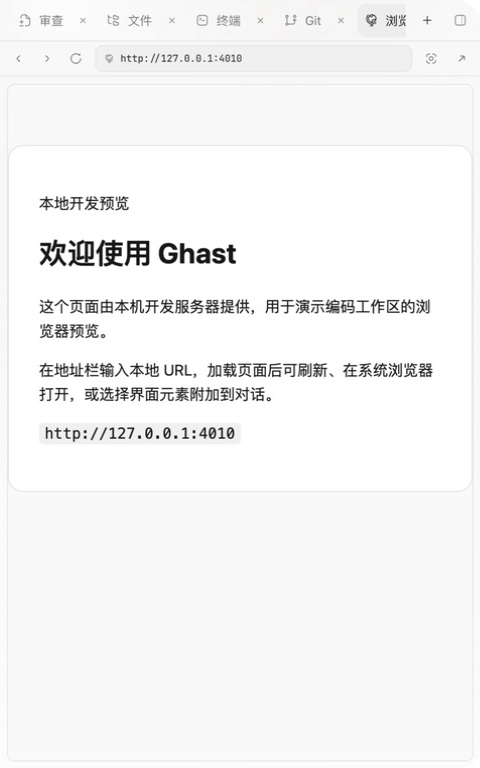
浏览器面板让你在编码会话旁打开本地开发页面或网页。选择 工作区侧栏 → 新建标签页 → 浏览器。
打开页面
在地址栏输入完整地址并确认。常见用途包括:
- 打开本地开发服务器,例如
http://127.0.0.1:3000; - 重现页面布局、交互或错误状态;
- 修改后刷新,检查目标流程;
- 将页面转到系统浏览器进行更完整的调试。
工具栏提供 后退、前进、刷新、地址栏、为 Chat 选择页面元素 和 在浏览器中打开。其中页面元素选择只对 Ghast 识别的本地预览地址可用;外部网页不能用这个入口取元素。空白页或连接失败通常表示地址不可达或服务尚未启动,不代表构建结果。
为 Chat 选择页面元素
在本地预览页选择 为 Chat 选择页面元素 后,点选目标。Ghast 会把该元素的页面上下文加入后续消息,适合表达“修复这个按钮”或“调整这一块布局”。若当前是外部网页,应改用截图、应用上下文或支持该站点的浏览器能力。
上下文卡片包含页面 URL、标题、元素标签、生成的 CSS 选择器、位置与尺寸,以及经过截断的文字、HTML 和属性。当前上限为:文字 1,200 个字符、元素 outerHTML 5,000 个字符、前 16 个属性;每个属性值最多 500 个字符,行内 style 属性不包含在内。它不是完整 DOM 快照,超出上限的内容不会随消息发送。
发送前检查输入区中的上下文卡片:
- 地址是否属于目标页面。
- 选中的是目标元素,而不是整个包含敏感数据的区域。
- 目标信息是否可能因截断而缺少关键子元素或属性。
- 当前页面状态能否复现问题。
- 任务说明是否包含预期行为和完成标准。
页面元素上下文能帮助定位,但不会自动授权修改文件或操作网页。实际能力仍由工作区、Tool、命令授权和站点登录状态决定。
登录页面与敏感数据
不要把密码、验证码、私钥或恢复短语带入对话。若页面已经登录,选取元素前检查是否包含账户名、内部链接、客户数据或 Token。需要在外部浏览器完成登录时,使用 在浏览器中打开,完成后再回到不含敏感信息的页面状态。
完成界面任务
先复现,再修改,然后刷新相同路径。对响应式问题还要在目标窗口尺寸下检查;对保存、上传或登录流程,要同时确认页面提示和实际数据状态。浏览器画面只证明当前页面所显示的内容,不替代终端、日志、网络请求或后端状态。