终端
终端面板用于在所选工作区直接运行命令,也可以观察 Agent 发起的终端会话。打开 工作区侧栏 → 新建标签页 → 终端。
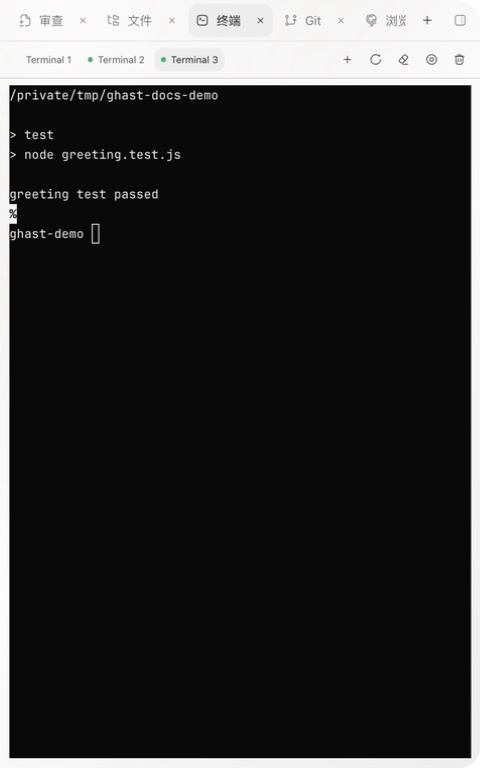
创建与切换会话
没有终端时,面板显示 无终端会话。选择 新建终端 后会创建一个以当前工作区为目录的会话。你可以创建多个终端,并从顶部标签切换。标签标题本身不证明当前目录;切换或接管后先运行 pwd(Windows 可用 cd)确认路径,再执行项目命令。
终端状态可能是运行中、连接中、已退出、已终止、已关闭或错误。状态不是命令结果的替代:仍要查看最后输出和退出信息。
控制当前终端
点击工具栏图标前,先悬停查看操作名称。尤其注意:Kill 会立即执行,没有确认弹窗,它不是隐藏标签的按钮。
| 操作 | 结果 |
|---|---|
| Reconnect | 重新连接运行中的会话;会话已退出或终止时,同一按钮请求创建替代会话 |
| Clear output | 清空可见输出,不撤销命令或文件变化 |
| Interrupt process | 向当前前台进程发送中断 |
| Kill | 终止当前终端会话 |
| 新建终端 | 保留现有标签并再开一个会话 |
中断后如果进程没有退出,可再检查状态后选择 Kill。对开发服务器等长时间进程,关闭面板不等于停止进程。
恢复断开的连接或已结束的会话
- 选择目标终端标签,阅读最后输出。已关闭 或 连接错误 可能只是面板连接的状态,不能证明底层进程已经结束。
- 点击一次 Reconnect。连接期间按钮不可用;等待结果,不要反复创建替代终端。
- 原会话仍在运行时,重连后检查已有提示符或进程,不要自动重复上一条命令。
- 原会话 已退出 或 已终止 时,重连会创建替代会话,不会续接旧程序、重放命令或恢复其内存状态。重新核对目录,按需准备运行环境。
- 仍没有可用提示符时,先独立检查应用或进程,再决定是否重试写入、安装或启动服务器。
命令失败后,Shell 仍可能保持运行中。应读取命令输出和退出结果,终端的绿色状态不代表测试通过。
中断进程不等于回滚
- 确认当前会话与前台进程。
- 如果是 Agent 会话,接管前先与 Agent 协调。
- 点击 Interrupt process,发送相当于 Ctrl+C 的终端输入;具体如何响应由程序决定。
- 检查是否返回 Shell 提示符,以及是否留下部分文件或外部变更。确定需要终止整个会话时,再使用 Kill。
连接断开、会话已退出/终止,或尚未接管只读 Agent 会话时,中断按钮不可用。Interrupt 和 Kill 都不会撤销已经完成的操作。
Clear output 清理终端显示,不会停止进程,也不是安全擦除历史输出。面板尚未收到输出时,该按钮不可用。显示回滚缓冲区最多保留 10,000 行;重要结果应另外保存,不要把终端面板当作永久日志档案。
接管 Agent 终端
Agent 创建的终端默认用于观察,输入区可能是只读的。需要手动输入时选择 Take over。接管会允许客户端向同一个终端输入,但不会撤销 Agent 已有的输入能力;双方可能继续影响同一进程。先确认当前命令是否仍在运行,并在手动操作前停止或协调 Agent。
接管后,等待连接正常,并点击终端内部再输入。该会话的观察提示与接管按钮应不再适用。面板没有对应的“恢复只读”控件;关闭再打开也不能可靠地撤销输入权限。
运行前检查
- 当前工作目录和分支;
- 将执行的完整命令以及是否包含管道或重定向;
- 是否联网、安装依赖、改锁文件、启动后台进程或写入外部系统;
- 命令如何安全停止;
- 是否已经在会话 Tool 卡中运行过同一动作。
终端记录适合交互式排查,但不会自动替你判断任务完成。需要保留结论时,把关键命令与结果补回主会话,并在 Git 或目标应用中确认状态。