Git 面板
Git 面板集中显示当前分支、远端同步、工作树改动、暂存区、提交、储藏和历史。打开 工作区侧栏 → 新建标签页 → Git。当前工作区不是 Git 仓库时,面板可提供 Initialize Repository。它会立即在当前目录初始化 Git;如果目录中没有 .gitignore,还会创建覆盖常见依赖、构建产物、编辑器文件、日志、缓存和临时文件的预设版本。环境文件只预设忽略 .env、.env.local 和 .env.*.local,不会忽略 .env.production 等其他名称。初始化后先检查实际 .gitignore 和未暂存文件,确认没有凭据或本地配置,再执行暂存。
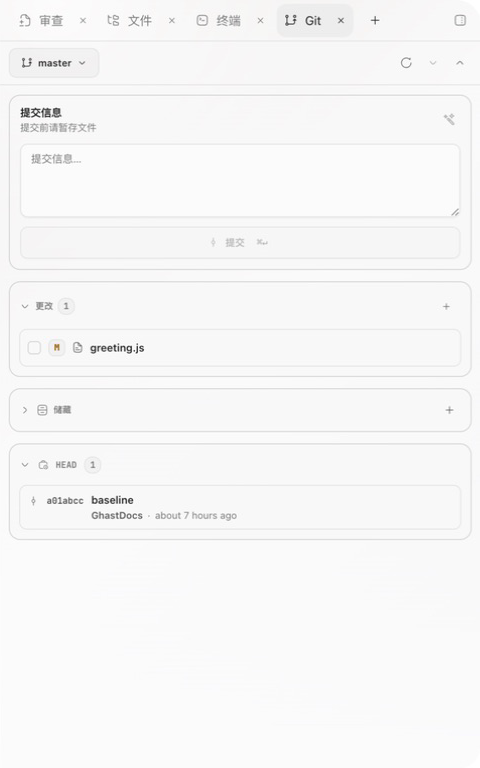
分支与远端同步
- 分支菜单列出本地和远端分支,也可输入名称创建新分支。确认创建后会立即检出新分支。
- 获取读取远端引用,不会把它们合并到当前分支。
- 已设置上游时可以 拉取;没有上游时会提示未设置上游。
- 推送发送当前分支提交;首次推送可提供设置上游的操作。
切换、创建或拉取前先检查未提交修改。Git 可能拒绝操作,也可能要求处理冲突;不要通过丢弃文件绕过冲突。
查看改动与暂存
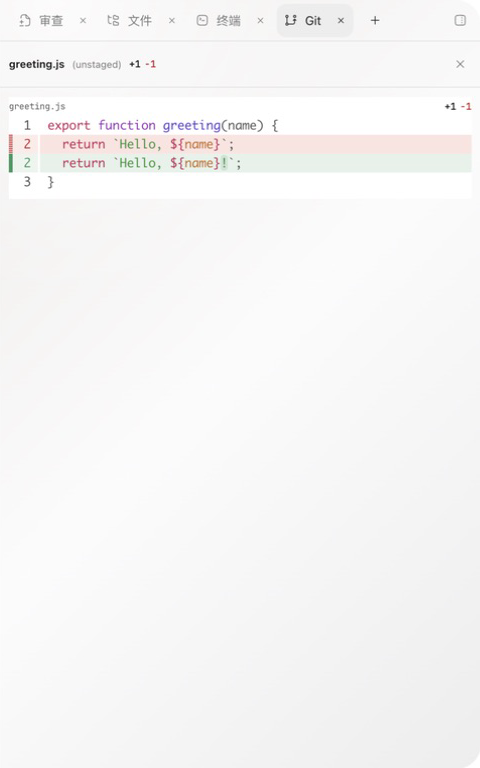
改动按 冲突、已暂存、未暂存 分组。选择文件可打开 diff;每组提供适用的批量操作。
- 单个文件:暂存、取消暂存或查看 diff;
- 整组文件:全部暂存或全部取消暂存;
- 已跟踪文件的未暂存修改:可选择放弃更改;未跟踪文件不提供该操作;
- 冲突文件:先解决冲突,再继续 rebase 或合并。
暂存只是选择下一次提交的内容,不会创建提交。项目中有无关文件时,不要使用全部暂存。已跟踪文件的 放弃更改会直接执行,不显示第二次确认,并可能永久覆盖工作区内容;点击前必须逐个打开 diff。未跟踪文件不提供这个按钮,需要另行确认和处理。
提交
至少暂存一个文件后,填写提交信息并选择 提交。用 AI 生成提交信息会根据暂存内容提供候选文字,仍需自己核对范围和措辞。
提交前确认:
- 暂存列表只包含本任务文件。
- diff 已逐行看过。
- 需要的检查基于当前文件运行完成。
- 提交信息准确描述结果。
- 不包含密钥、日志、构建产物或个人文件。
提交保存在本地。只有 Push 成功后,对应提交才会进入远端分支。
储藏
可选填写说明后选择 储藏更改。该操作使用普通 git stash push,不会把未跟踪文件加入储藏。储藏列表提供:
- 弹出储藏:恢复该储藏并在成功后移除储藏记录;
- 删除储藏:不显示第二次确认,直接删除储藏记录且不恢复内容。
恢复储藏可能与当前文件冲突。删除储藏可能不可恢复;不要把储藏当长期备份。需要保存未跟踪文件时,应先另行提交、复制或明确使用包含未跟踪文件的 Git 命令。
历史
历史区从 HEAD 开始列出提交。选择提交可查看作者、时间、说明、变更文件以及增删行;需要更早记录时选择 Load more。历史用于理解基线,不会自动把工作区切换到所选提交。
安全顺序
- 刷新并检查分支与全部改动。
- 打开每个目标文件的 diff。
- 选择性暂存。
- 运行当前版本需要的检查。
- 提交并重新确认工作树。
- 获得授权后再推送或进入 Pull Request 与冲突。