主动跟进
主动跟进帮助你回到原对话处理尚未完成的工作。它不是日历闹钟,不保证任务会持续执行,也不能证明相关工作已经完成。
打开 设置 → 主动跟进。沟通风格在对话行为中设置,长期偏好学习在记忆中设置;三者分别控制。
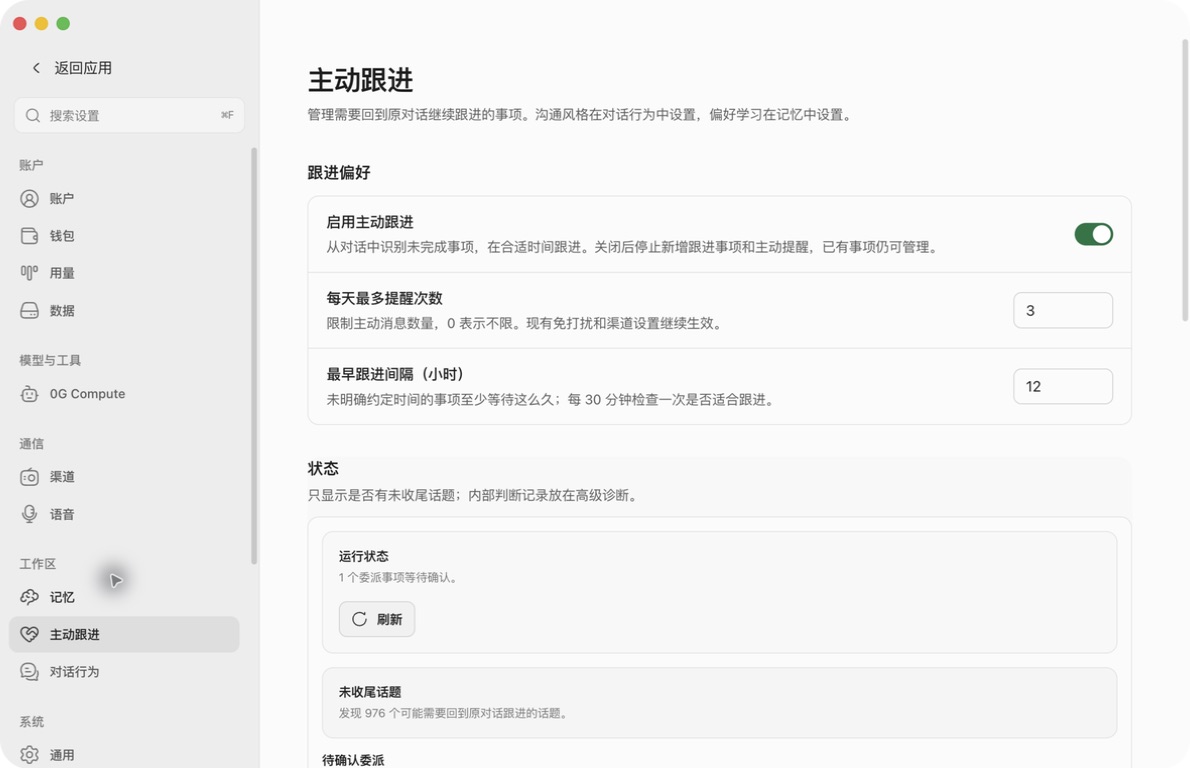
开启并保存
- 检查 设置 → 通用 → 后台模型。跟进复盘和提醒判断使用该模型,不使用单独指定的记忆后台模型。
- 打开 设置 → 主动跟进,开启 启用主动跟进。
- 设置 每天最多提醒次数 和 最早跟进间隔(小时)。
- 点击底部 保存。
- 重新打开本页核对选项;点击 刷新 重新读取事项和判断历史。
开启时,还会启用明确未收尾事项的跟踪、主窗口主动消息,以及跟进复盘结果的自动应用。它不会同时开启所有已连接渠道的主动发送,也不会开启偏好学习。
三个配置项都先写入 草稿,保存后才生效。状态区域使用草稿中的开关值,因此可能在实际设置改变前就显示“已暂停”;这不能证明后台跟进已经停止。
要放弃草稿,点击 关闭,再确认丢弃;选择 Cancel 则保留草稿。接受或拒绝委派、处理话题和诊断反馈会立即执行,放弃设置草稿不能撤销它们。
让 Ghast 跟踪未完成事项
在希望继续处理的原对话中,说清楚还缺什么、下一步做什么,以及是否约定了时间。例如:
发布检查清单还在等测试结果。
明天下午问我结果是否已经齐了。
不要发布内容,也不要修改这次发布。
回复结束后,检查 设置 → 主动跟进 → 未收尾话题。出现对应事项,才能确认它已进入跟踪;仅凭聊天中的口头承诺不能确认。
不是每条消息都会创建跟进事项。需要会话允许观察,并且后台模型成功完成复盘。隐身或排除捕获的会话,以及 Team 所属会话,不进入这条普通跟进流程;Team 有自己的任务行为。
关闭主动跟进会停止该功能的新跟踪和主动提醒,但不会删除已有事项,也不会关闭记忆中的独立偏好学习。
设置频率与时间
每天最多提醒次数
输入 0–20 的整数,默认 3。0 表示不限,不是关闭;暂停提醒应使用总开关。
额度由当前 Profile 的主动消息共享,不是每个对话分别三次,并按照设备本地日期重新计算。计数针对获准继续的主动决策,因此发送失败时,实际看到的消息可能更少。提高上限不能绕过免打扰、话题限制或渠道偏好。
最早跟进间隔(小时)
输入 1–168 的整数,默认 12。它为没有明确约定时间的事项提供最早跟进时间,不是把所有提醒安排到固定若干小时后。
事项已指定时间时,使用该时间。修改全局间隔不会批量改写已有事项的时间戳。条目下方的时间是 最早可跟进时间,不是确定发送的预约;按设备本地时间显示。当前部分时间标签即使在英文界面也仍显示中文。
数字字段不会应用越界输入。替换数值时,先选中完整数字再输入,并核对显示结果。
为什么到时间后还没有提醒
桌面进程运行期间,Ghast 大约 每 30 分钟 检查一次,启动后也会较早检查一次。退出 Ghast、电脑休眠、模型或网络不可用,都可能延后处理;这不是服务器端日历闹钟。
默认免打扰时间是 设备本地时间 22:00–08:00。没有明确时间的事项可能被安排到配置的早晨时间,默认 09:00;已有时间窗口、话题和对话的重复提醒间隔也继续生效。
本页没有免打扰编辑器、时区选择器、各渠道主动跟进开关,也没有单条事项的日期选择器。不要在这里寻找这些控件;两个数字字段不能覆盖已有时间策略。
下一次符合时间条件时,模型仍可以决定不提醒。新的用户消息、正在生成的回答、已解决话题、负面反馈、不再追问限制或每日上限,也可能阻止发送。
暂停与恢复
- 关闭 启用主动跟进。
- 点击 保存。
- 重新打开页面,确认保存后的开关处于关闭状态。
已有话题和待确认委派仍可管理。暂停不会清除历史提醒、撤回已发送消息,也不会停止其他已经运行的工作。
恢复时,重新开启并保存。已有未完成事项可能再次符合提醒条件;不希望旧事项重新出现时,先检查并处理它们。把每日次数设为 0 并不是暂停。
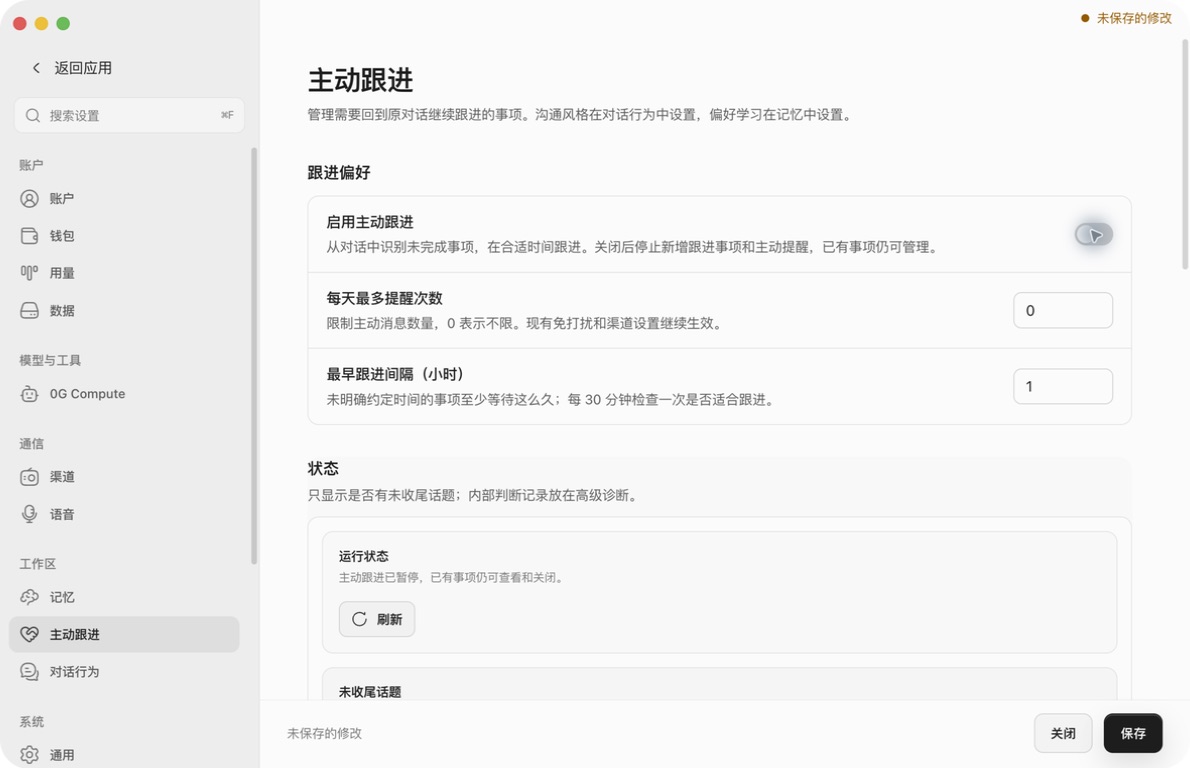
查看状态与刷新
运行状态 会显示加载中、读取失败、待确认委派、待处理话题,或已启用且没有待处理内容。存在待确认委派时,会优先显示委派提示,而不是普通话题摘要。
未收尾话题 统计尚未关闭的事项,不是已完成任务或已经排程的通知数;数量大也不代表都已经到期。列表先显示 五条,显示更多 每次增加十条,最多展开当前载入的 最近更新的 50 条未收尾话题。这里不是完整、可搜索的任务档案。
刷新 重新读取状态快照、事项和近期决策。它 不会 强制发送提醒、立即运行定时检查、重试失败任务或保存配置。页面重新获得焦点时也会刷新数据。
读取失败时,不要把空列表理解为事项已经消失。草稿开关关闭时,“已暂停”可能优先于读取错误显示;回到预期配置后再检查状态。
处理未收尾话题
先阅读话题和最早可跟进时间,再选择符合意图的操作:
| 操作 | 含义 |
|---|---|
| 完成 | 由你标记已解决;记录你的判断,不验证实际工作。 |
| 忽略 | 关闭当前事项,不表示工作已经完成。 |
| 不再追问 | 否决当前事项,并保存话题级限制,阻止后续匹配内容的追问。 |
这些按钮 点击立即执行,没有确认对话框。成功后列表会重新加载;请求失败时,事项列表下方显示操作错误。
本页没有撤销、重新打开、已完成档案、单条稍后提醒、标题编辑或重新排期控件。事项标题本身也不能打开原始对话;请从主界面的对话列表返回。
仅在希望形成长期偏好时使用 不再追问。它不只是隐藏这一行,还可能影响之后匹配的话题;关闭再开启主动跟进不能重置该偏好。单独删除一条 Memory 事实,也不是已确认可撤销此限制的方法。
确认远程委派
当一项委派需要你的确认时,待确认委派 会显示标题,以及可用的来源和平台信息。
- 核对是谁提出了什么要求。
- 接受 将目标设为活跃,使其可以在之后参与跟进。
- 拒绝 否决该目标,使它不再作为已接受的委派继续。
- 检查刷新后的状态或可见操作错误。
两种操作都立即生效,没有确认对话框。接受 不证明任务已经执行,不保证立即提醒,也不代表对高影响操作的一揽子授权;它不会启用未连接的机器人或自动开启渠道主动发送。
可见列表最多显示 当前载入目标中的五个待确认项。诊断统计可能比此处显示的数量更多;刷新不是翻页,本区也没有“显示全部”。未看到某项,不代表它已被接受或拒绝。
提醒出现在哪里
普通主窗口跟进会把消息追加到 原始对话,并标记该对话有未读主动消息。
消息仍未读时,Ghast 会尝试发送原生系统通知。是否显示还取决于系统支持与通知设置;通知预览可能包含提醒正文,请在允许锁屏预览前考虑隐私。
点击原生通知会把一个 Ghast 窗口带到前台,但不能保证选中准确的来源对话。请从对话列表找到未读事项。
连接 Telegram、Discord、飞书或 Weixin 机器人,不代表已开启该渠道的主动跟进。远程发送还要求保留的跟进与渠道偏好允许、需要确认的目标已经获批,并且连接可用。开启总开关会开启主窗口主动发送,但本页没有远程渠道的单独启用控件。
查看决策与反馈
提醒缺失或不合适时,展开 高级诊断(可选)。当前部分诊断标签在英文界面中也仍显示中文。
- 活动指标 统计页面标明的近期窗口,通常是 28 天;未收尾话题和待确认委派则包含全部尚未处理项,不限于该窗口内创建的记录。
- 主动决策历史 最多展示五条近期判断。展开后可查看话题、拟发送内容、为什么现在提醒、判断结果和已记录反馈。
- 决策允许继续,不足以证明发送成功或工作完成;决策不提醒,则用于解释为什么没有消息。
反馈按钮立即执行:
- 有帮助:记录提醒有用。
- 不需要:记录忽略反馈;多次类似反馈可能减少之后匹配的提醒。
- 不合适:记录负面反馈,可能阻止之后匹配的提醒。
- 不再追问:保存长期的话题级限制。
反馈不等同于事项的“完成”操作,也不证明工作已经完成。诊断文字可能包含私人话题、消息和委派人身份,不要未经检查直接公开截图。
排查没有提醒或重复提醒
- 开关看起来开了,但没有动作: 先保存,确认通用后台模型可用,并检查事项是否真的出现在列表中。
- 事项存在但尚未到期: 查看它自己的可跟进时间;全局间隔不会为它重新排期。
- 时间已过: 保持 Ghast 运行,考虑 30 分钟检查间隔,再核对免打扰、每日上限、对话活动和历史反馈。
- 刷新后没有发消息: 刷新只读取数据,这是预期行为。
- 远程委派还在等待: 检查确认状态与连接;接受委派不会自动开启远程主动发送。
- 诊断显示模型判断失败或评估错误: 检查通用后台模型和网络。失败后对应目标可能已暂停;本页没有单条目标的恢复或重试控件。不要假定修复模型或重新开关总开关就会恢复该项;保留错误并从 关于 → 提交反馈 报告。
- 旧话题反复出现: 只是关闭当前事项时使用忽略;确实希望长期限制话题时再选不再追问。不要用否决代替推迟。
跟进复盘和提醒判断可能把近期会话上下文、相关个人偏好和已有提醒反馈发送给配置的后台模型 Provider,并产生模型用量。它不是完全本地、没有模型费用的定时器。