用量与关于
打开 设置 → 用量 查看已记录的模型活动;打开 设置 → 关于 查看版本、管理隐私偏好、更新和反馈。用量不是钱包、发票或支付流水;管理资金请使用账户与钱包。
选择用量时间范围
首次进入显示 本月。页面顶部提供以下范围:
- 今天:从电脑本地时区的当天零点开始。
- 本周:从当前时间往前推七天,并非从周一或周日开始的自然周。
- 本月:从本地时区当月第一天开始。
- 今年:从本地时区当年 1 月 1 日开始。
- 全部时间:当前 Profile 可用的全部用量记录,不保证覆盖账户自创建以来的完整历史。
查看指定区间:
- 点击 自定义。
- 在日历中选择开始和结束日期;跨月时使用月份切换按钮。
- 点击 应用。必须选齐两个端点;范围包含本地时间下起止日期的完整两天及其间日期。
- 如果不想改变当前筛选,在应用前点击 取消。
选择其他预设后,实际筛选范围会改变。自定义按钮可能仍保留上一次的日期标签,不代表它仍处于选中状态。这些是页面筛选条件,不是保存的偏好:离开并重新打开用量页会回到 本月。
进入页面后,Ghast 会尝试同步 0G 账户。刷新得到的余额可能触发 已经启用的自动充值规则。如果不希望自动付款,请先检查自动充值配置;查看统计不会暂停该规则。
阅读四张汇总卡片
- Token 用量:所选范围内输入与输出 Token 的合计。大数字使用
k、M等缩写,下方分别列出输入和输出。 - 消息数量:用量记录或导入请求的数量,不是你手动输入的提示词条数。一次会话可能产生多次模型请求。平均费用为记录总费用除以该数量;没有记录时显示横线。
- 花费:所选范围内可用的已记录费用与估算费用之和。使用前先阅读下方的币种限制。
- 缓存读取:已报告的缓存输入 Token,下方列出缓存写入 Token。零值可能只是 Provider 或导入历史没有提供该指标,不能据此判断模型不支持缓存。
只有生成本地用量记录或通过 0G 同步导入的活动才会进入这里。页面不会逐项标识语音、网络搜索、渠道、后台模型或工具操作是否全部计入,因此消息数量也不是 Ghast 所有操作的完整计数。
正确理解费用显示
当前页面会给 所有费用添加 0G 标签,包括非 0G Provider。导入的 0G 费用以 0G 计价,但通过通用模型价格目录计算的估算使用美元费率。因此,混合 Provider 的总额和平均值可能直接合并不同单位,并未换算。不要把它当成已换算的 0G 账单、报销金额或跨 Provider 的价格比较。
记录已有数值费用时,Ghast 使用该费用;否则根据可用的模型价格估算输入、输出、缓存读取和缓存写入费用。目录价格变化时,估算也可能变化,不一定等于历史请求发生时实际收取的价格。
没有价格信息时,估算为零。显示值还会舍入:小于 0.01 时保留四位小数,小于 1 时保留三位,其余保留两位。显示零费用,不代表请求免费。
核对账单时,请使用对应 Provider 的正式用量和计费记录,并对齐时间范围、时区及币种。钱包充值、赠送额度与模型消耗是不同记录;充值本身不会增加 Token 用量。
查看图表与模型明细
按天 Token 图表
将鼠标移到柱条上,可以查看日期和 Token 数;有可用且非零的费用时,也会显示费用。峰值标签描述的是当前图表最高柱条,不是花费上限。
图表有 30 个位置,显示所选范围返回的 最近 30 条日期记录,不会在已有记录之间补齐缺失日期。因此,“全部时间”或“今年”的汇总卡片可能覆盖比图表更多的历史,30 根柱条也不一定代表连续 30 个自然日。
图表使用记录中的总 Token 值,汇总卡片使用输入与输出之和;Provider 字段缺失或统计口径不同时,两者可能有差异。当前中文界面的图表日期仍使用英文月份与日期格式。柱条不能打开单次请求,页面也没有 Token/费用图表切换按钮。
模型与 Provider 排名
模型排名最多显示 四项,Provider 排名最多显示 五项。两者按已记录费用降序排列,不是按消息数或 Token 数排序。模型名称下方显示 Token,Provider 名称下方显示消息数。
柱条长度以各自列表中费用最高的一项为基准,不是 剩余预算比例,也不是占总用量的百分比。零费用的项目即使有 Token,也可能没有填充柱条。币种限制同样影响这些排名的可比性。
明细表
明细表按模型与 Provider 的组合列出 模型、Provider、消息数、输入、输出、缓存读取和费用。同一模型通过不同 Provider 使用时,可以出现多行。窗口放不下整张表时,横向滚动以查看最右侧的费用。
当前页面没有模型/Provider 筛选、搜索、点击列排序、分页、逐次请求详情或 CSV 导出。通过日期范围改变统计结果;需要单笔扣费或导出时,使用对应 Provider 的记录。
同步、历史范围与缺失记录
打开用量页时,Ghast 会尝试同步 0G 历史;页面保持打开期间约每三分钟再次尝试。统计有短暂缓存,因此刚完成的请求不一定立即出现。0G 未配置或暂时不可用时,已有的本地统计仍可显示。
首次导入 0G 历史会回溯 90 天,后续从最新导入日期继续同步。账户历史可能包含其他客户端使用同一 0G 账户产生的请求,不一定仅来自这一台 Ghast。导入后,0G 历史会替换重叠范围内的本地 0G 估算,以免重复计数;同步期间合计值可能改变。
迁移旧的本地用量记录时,页面会显示进度、已处理数量和百分比。迁移完成前,不要把当前合计当作稳定结果。失败时会显示错误,但用量页没有迁移重试按钮;请保留错误信息用于反馈,不要为此删除 Profile。
空图表或零值卡片表示此视图没有可用的匹配记录,不代表账户从未产生扣费。先检查时间范围、账户、Provider 正式记录以及同步是否可用。
查看已安装版本
打开 设置 → 关于,在 Ghast Desktop 卡片查看已安装版本。报告问题时,请同时提供版本、操作系统以及失败的具体操作。
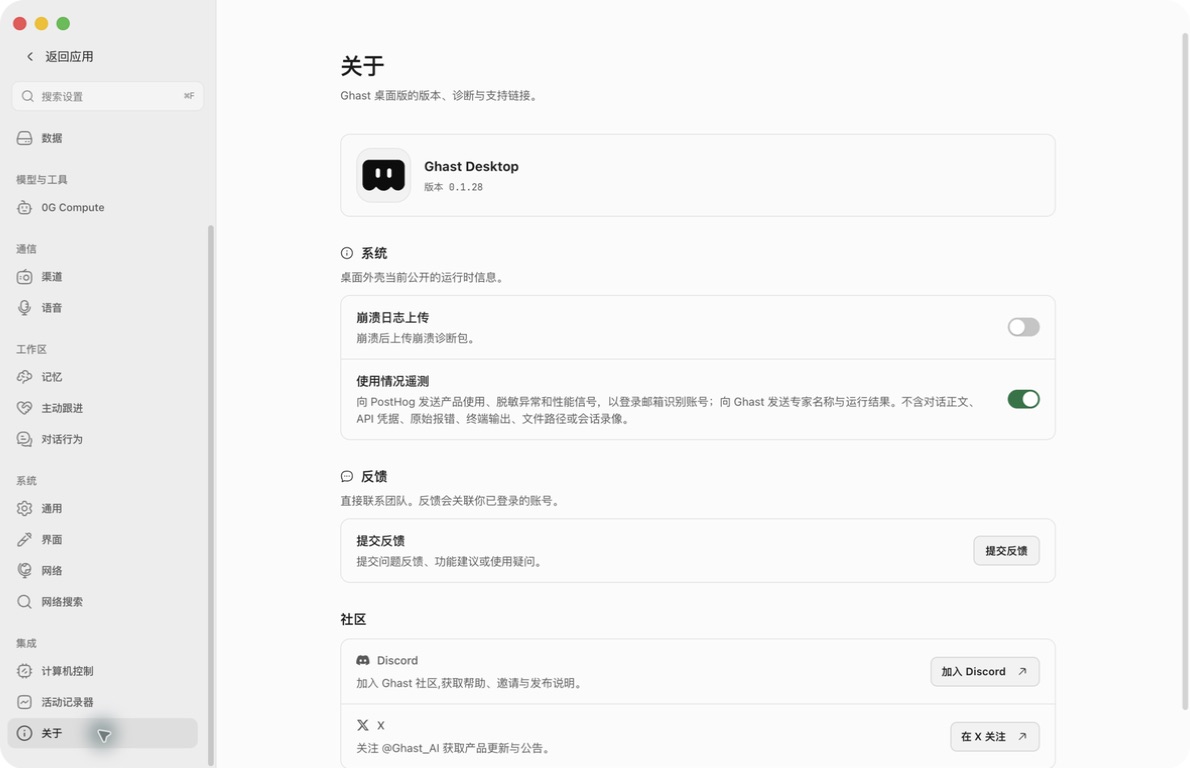
只有运行环境支持更新且存在更新配置时,才会出现自动更新区域。看不到该区域,不等于更新检查失败。当前“系统”区域提供隐私开关,不是完整硬件清单,也不是诊断文件浏览器。
检查、下载并安装更新
在显示自动更新控件的安装环境中:
- 打开 关于,点击 立即检查 请求检查更新。支持更新的安装环境也会在启动后及运行期间定期检查。
- 出现新版本后,查看版本和近期变更,再点击 立即下载。发现更新不会自动开始下载。
- 等待下载完成。更新操作忙碌时,检查按钮不可用;出现错误后先阅读提示,连接恢复后再重试。
- 出现重启提示时,先保存文件,并完成或安全停止正在执行的任务。准备好让 Ghast 退出并安装时,再选择 立即重启。
- 重新启动后回到关于页核对版本。恢复生产环境写入前,先用低风险操作验证依赖的工作流。
更新下载完成后仍处于待安装状态。更新器配置为在应用退出时安装,因此即使之前选择了 稍后,后续退出仍可能安装更新。不要依赖该按钮长期保留当前版本。
近期变更预览最多显示六条文本,不是完整版本历史。上次检查时间属于当前关于视图,重新打开后可能重置;显示“从未”不能证明后台从未检查过更新。关于页不提供更新通道选择、版本锁定或回退操作。
保存隐私偏好
崩溃日志上传 与 使用情况遥测 是独立偏好。修改任一开关后,会出现 未保存 的设置草稿。
- 分别设置两个开关。
- 点击设置页面的 保存,等待保存完成。
- 重新打开关于页,核对已保存的值。
切换设置分类不会丢弃草稿。有待保存修改时,点击 关闭 会询问是否放弃;只有确实不想保留修改时才确认。保存会同时应用尚未保存的设置修改,包括你在其他分类中做的修改。
检查/下载更新、发送反馈和打开社区链接都是直接操作,不等待保存;放弃设置草稿不能撤销这些操作。
控制崩溃诊断上传
崩溃日志上传默认关闭。 希望提供崩溃诊断包时,开启并保存。
诊断包可能包含应用版本和构建信息、操作系统与运行时版本、崩溃状态、近期脱敏诊断事件,以及模型/Provider/工具标识或经过哈希的会话标识等运行上下文。这不是完整对话导出,但仍可能反映崩溃前后应用正在做什么。
关闭并保存后,后续队列上传在开关关闭期间停止。它 不会 删除本地诊断文件、撤回已发送的数据,也不保证取消进行中的传输。待上传崩溃报告不会被该开关删除,之后重新开启时,仍可能恢复上传。
关于页没有浏览、下载或删除全部本地诊断包的控件。不要把这个开关理解成“关闭所有本地日志”,也不要用它停止活动记录器。
控制使用情况遥测
使用情况遥测默认开启。 开启时,Ghast 会发送:
- 产品使用事件、脱敏异常与性能信号到 PostHog,并使用登录邮箱关联账户;
- Expert 名称与运行结果到 Ghast。
遥测策略排除对话正文、API 凭据、原始错误文本、终端输出、文件路径和会话录像。但这不代表匿名:登录邮箱和具名 Expert 活动仍是需要考虑的隐私信息。
如需退出,关闭 使用情况遥测 并 保存。PostHog 收集会停用,待发送事件会被清空;Ghast 使用统计上传队列在处理已撤回的同意时,会丢弃待发送批次。这不会撤回已经送达的数据,也不保证取消进行中的请求。
关闭遥测 不会 删除用量统计、阻止模型请求、停止活动记录器、关闭崩溃上传,或禁止你主动提交反馈。请分别管理这些功能,详见数据与隐私。
提交有用的反馈
- 登录 Ghast 账户,打开 设置 → 关于 → 提交反馈。
- 选择 有功能坏了、功能建议、使用疑问、其他 之一。新打开的弹窗默认选择“有功能坏了”。
- 说明操作、预期结果与实际结果。报告故障时,补充可复现的简短步骤、Ghast 版本和操作系统。
- 检查并去除私人信息,再点击 发送反馈。空正文或仅空白字符不能发送。输入框上限为 4,000 个计数单位;部分 emoji 会占用多个单位。
- 等待 反馈已发送,弹窗随后会自动关闭。若出现错误,正文会保留,方便修改或重试。
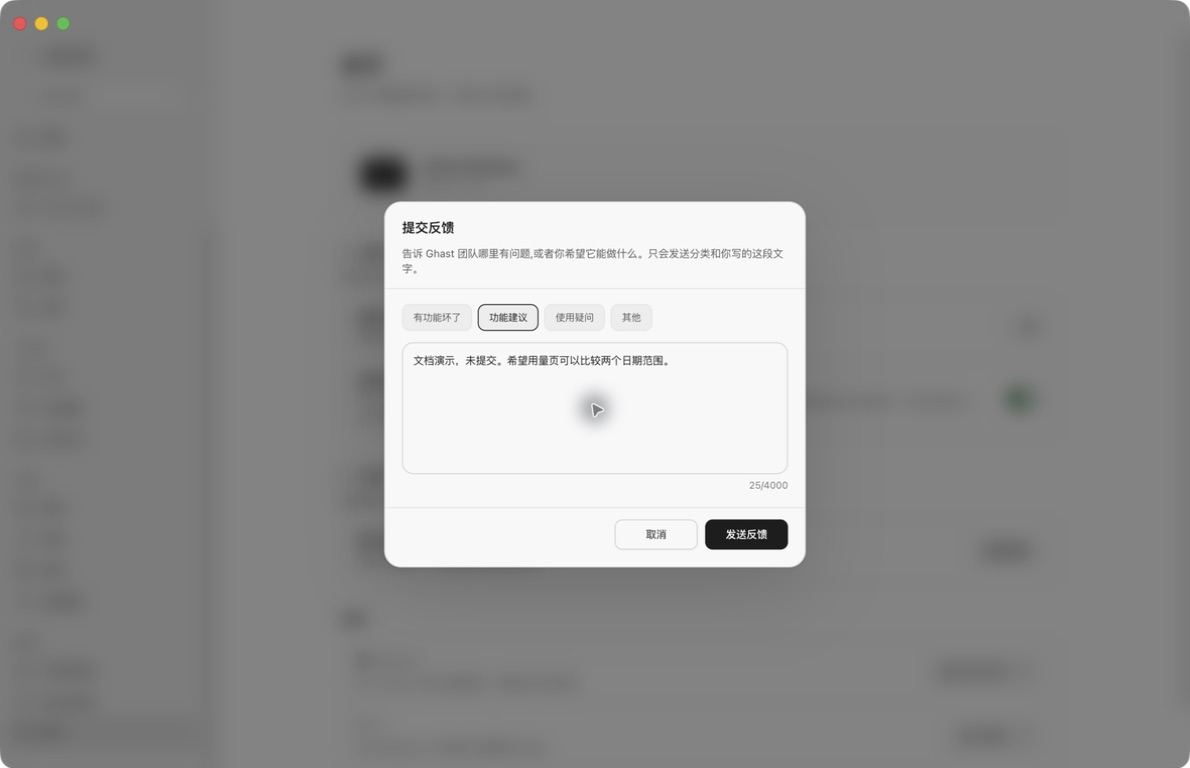
点击 取消 会丢弃正文。重新打开会恢复默认分类和空白内容,不会自动保存草稿。发送期间,正文、分类与取消操作不可用。该弹窗没有附件选择器、提交历史或回复收件箱。
提交反馈会发送什么
反馈是关联当前登录账户的主动提交,独立于遥测与崩溃上传开关。它发送分类和你填写的正文,还可能附带应用版本、平台与构建通道。弹窗中“只会发送分类和文字”的说明未涵盖这些额外技术字段。
它不会自动附加当前会话、日志或截图,但你粘贴到正文里的内容会一并发送。发送前删除凭据、Cookie、私钥、无关个人信息和私人项目内容。能用简短脱敏步骤复现时,不要粘贴整段聊天或完整终端日志。
发送失败怎么办
| 现象 | 处理方法 |
|---|---|
| 要求登录 | 在账户页重新登录后重试。界面仍显示账户,不代表会话没有过期。 |
| 提交过于频繁 | 等待几分钟后再试,不要反复点击发送。 |
| 送达失败或网络错误 | 检查连接后重试。需要取消前,先自行保留安全的正文副本,因为取消会清空草稿。 |
| 发送按钮不可用 | 填写非空白的说明;若已经在提交,等待结果。 |
打开社区入口
加入 Discord 和 在 X 关注 会打开外部社区页面。打开链接不会自动加入服务器或关注账户;后续外部登录与确认由你自行完成。发帖前按公开信息处理,删除敏感内容。