通用设置
打开 设置 → 通用,可设置 Ghast 如何启动和保持运行、后台任务使用的模型、界面语言,以及应用上下文快捷键。页面底部还有默认工作区。
如何保存修改
这张页面同时包含需要保存的设置和立即生效的操作。
| 控件 | 修改如何生效 |
|---|---|
| 后台模型、启动后最小化、最小化到菜单栏、关闭后保持运行 | 选择后点击保存。测试模型不会保存模型选择。 |
| 登录时启动、隐藏 Dock 图标 | 切换时立即请求操作系统执行变更,同时产生一项尚未保存的 Ghast 设置。点击保存以保留设置。 |
| 语言 | 立即切换界面,并单独保存,不需要额外点击保存。 |
| 全局快捷键、清除快捷键 | 立即注册或移除快捷键,并单独保存。检查设置行中的状态说明。 |
| 默认工作区 | 选择后立即保存,不需要额外点击保存。 |
对需要保存的选项,点击保存后应等到未保存的修改提示消失。切换到其他设置页不会保存草稿。要放弃草稿,点击返回应用,并确认不保存就关闭。
如果改动过登录时启动或隐藏 Dock 图标,请把开关切回需要的状态,再点击保存。仅仅不保存就离开,不会撤回已经请求操作系统执行的变更。
切换语言或默认工作区之前,先保存或放弃其他草稿,避免单独保存的新偏好与旧的设置草稿混用。
共用设置操作见保存与放弃设置。
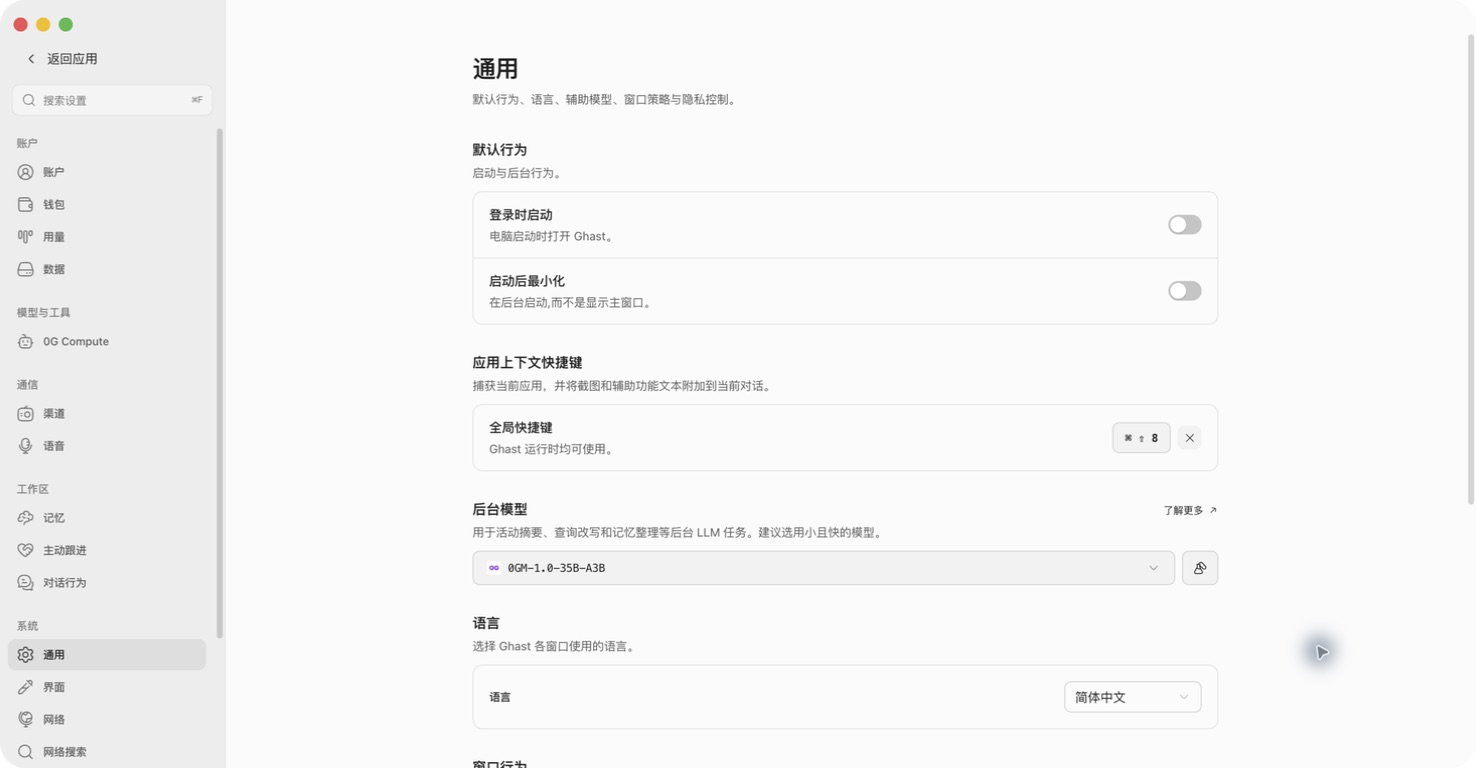
登录电脑时启动 Ghast
- 在默认行为中打开登录时启动。
- 如果不希望启动时显示主窗口,同时打开启动后最小化。
- 点击保存。
两个开关作用不同:登录时启动请求在登录电脑时自动打开 Ghast;启动后最小化决定 Ghast 启动时是否显示主窗口。后者不会单独启动 Ghast,也不会创建 AI 定时任务。
要停止自动启动,关闭登录时启动并保存。要在下次启动时显示主窗口,关闭启动后最小化并保存。不必为了修改这些选项立即退出正在执行的任务。
如果登录后没有自动启动,请同时检查操作系统的登录项设置。Ghast 中的开关状态本身不能证明操作系统已接受请求。
设置应用上下文快捷键
想询问另一个应用窗口里的内容时,可以捕获应用上下文。Ghast 会获取窗口图片和可用的辅助功能文本;这是一次性附件,不是持续屏幕共享,也不是授权模型操作电脑。
录制、更换或清除快捷键
- 在 应用上下文快捷键 → 全局快捷键 中,点击录制,或点击已经显示的组合键。
- 出现**请按快捷键...**时,按下支持的组合:
- macOS:Command + Shift 或 Command + Option,再加一个按键。
- Windows/Linux:Ctrl + Shift 或 Ctrl + Alt,再加一个按键。
- 最后一个按键可以是字母、数字、空格或 F1–F24;也可以同时包含 Shift 和 Option/Alt。
- 检查界面已显示新组合,并提示 Ghast 运行时均可使用。
按 Esc 或点击其他位置可取消录制。要更换快捷键,在同一控件中重新录制。如果组合被其他应用占用,设置行会显示错误,请换一个组合;新组合注册失败不会替换原本可用的快捷键。
点击标为清除快捷键的 × 按钮,会立即移除绑定,但不会删除已经捕获的附件或已经发送的消息。
捕获并检查结果
- 在 Ghast 中准备好目标 Chat 或编码会话。
- 把要捕获的应用窗口置于前台,提前隐藏敏感内容。
- 在 Ghast 运行时按下配置好的快捷键。快捷键会直接开始捕获,不再显示确认框。
- Ghast 回到前台后,同时检查图片附件和输入框上方的 Appshot context 文本。
- 输入问题,确认捕获的是正确应用和窗口之后再发送。
也可以使用输入框的 添加 → 附加应用上下文 → Capture。当前中文界面的确认框标题仍为 Capture the window behind Ghast?(捕获 Ghast 后面的窗口?),确认按钮仍为 Capture;如果 Ghast 后面不是目标应用,请点击取消。捕获时 Ghast 会短暂隐藏,因此结果取决于当时真正进入前台的外部窗口,而不是你原本打算捕获哪个应用。
附件可能包含应用名、窗口标题、可读取的浏览器网址,以及最多 12,000 字符的辅助功能文本。看到图片不代表文本已经完整获取;有的应用提供的文本很少,较长内容也可能被截断。
图片与 Appshot context 是两个独立的输入项。请移除图片附件,并且点击文本引用的 × / 移除引用 关闭它。删除其中一项不会删除另一项。捕获不会自动发送消息,但留在输入框中的部分可能随你之后的消息发送给所选模型。
没有出现附件时,先确认 Ghast 正在运行、检查快捷键状态,再尝试输入框按钮。出现 Could not capture the front window(无法捕获前台窗口)时,把可见的目标窗口置于前台后重试。缺少图片或文本时,检查 macOS 屏幕录制和辅助功能权限;捕获控件不会逐项引导你补全所有缺失权限。权限入口见电脑使用权限,模式差异见键盘快捷键。
选择并测试后台模型
后台模型用于活动摘要、查询改写和记忆整理等后台 AI 工作,不会替换当前对话选择的模型。有独立模型设置的功能,可以使用各自的配置。
- 如果尚无可用 Provider,先配置 Provider。
- 打开后台模型选择器。
- 按模型名称、模型 ID 或 Provider 名称搜索,选择目标 Provider 下的模型。
- 点击选择器旁烧瓶图标的测试按钮。
- 阅读结果,再点击保存应用模型选择。
模型列表来自已启用、已配置的 Provider;需要认证的 Provider 必须完成认证。ACP Agent 不在后台模型列表中。这与对话里的模型菜单是两个选择器;出现在列表里也不等于适合作为后台模型。
测试检查什么
测试会向所选 Provider 发送一个固定、简短的活动摘要示例,并检查结构化回答。这是真实模型请求,可能消耗 Provider 配额;测试不会发送当前对话,也不会为此截取屏幕。
测试通过只证明这一项小型后台生成检查成功,不代表工具执行、MCP、编码、长对话或全部记忆、活动任务都通过验证。
| 结果 | 如何理解 |
|---|---|
| 测试通过 | 请求成功,未触发速度或价格提示。 |
| 测试通过,响应偏慢 | 成功请求超过 2.5 秒,但不超过 5 秒。 |
| 测试通过,响应很慢 | 请求成功,但超过 5 秒。这是耗时提示,不是请求失败。 |
| 测试通过,成本偏高 | 已知目录价格高于每百万输入 Token 0.80 美元,或每百万输出 Token 4 美元。价格提示优先于一般的“响应偏慢”提示。 |
| 测试失败 | 请求或结构化回答检查失败。查看结果下方显示的错误。 |
“响应很慢”提示优先于价格提示。显示的 Input / Output 是每百万 Token 的目录单价,不是本次测试的实际账单。未显示价格不代表免费。结果约五秒后自动消失;更换模型也会清除结果。
失败时,检查 Provider 连接、凭据状态、余额或配额,以及网络设置,然后重新测试。如果 Chat 正常但后台功能失败,请单独检查后台模型,不要假定它使用的是 Chat 的模型。
恢复默认选择
已经显式选择模型时,重新打开选择器,清空搜索,选择使用默认。点击保存,再重新打开通用页,检查最终显示的模型。
这会移除显式选择,让 Ghast 从已配置的 Provider 中确定后台模型。它不等于“使用当前对话模型”,也不保证显式选择的模型不可用时总能自动换成可用模型。
切换界面语言
- 先保存或放弃其他尚未保存的设置。
- 在语言中打开语言菜单。
- 选择语言,界面立即切换,无需再点击保存。
当前菜单提供 English、简体中文、繁體中文、日本語、한국어、Français、Tiếng Việt、Русский、Español、Deutsch 和 Português。部分产品或外部服务标签可能仍未翻译。
语言设置不会翻译已有对话、文件或 Prompt。回复语言在 设置 → 对话行为 中单独设置;文档网站的语言菜单也独立于客户端语言。
不显示主窗口时保持 Ghast 可用
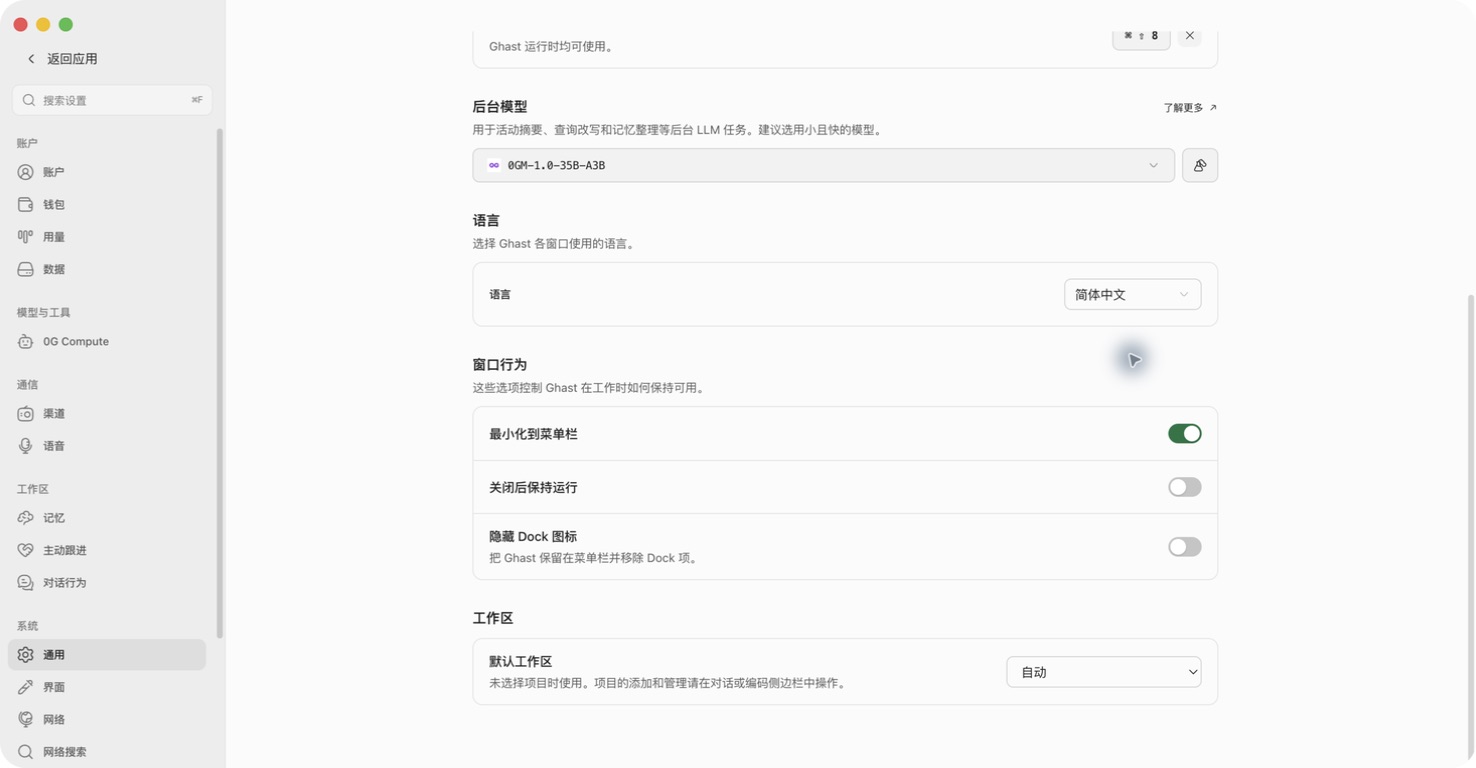
| 设置 | 启用后的行为 | 如何恢复 |
|---|---|---|
| 最小化到菜单栏 | 最小化时隐藏主窗口,而不是在 Dock 或任务栏保留最小化窗口。通过菜单栏或托盘入口恢复 Ghast。 | 关闭开关并保存。 |
| 关闭后保持运行 | 关闭主窗口时将它隐藏,而不是正常关闭该窗口;Ghast 继续运行。 | 关闭开关并保存。 |
| 隐藏 Dock 图标 | macOS 上立即请求移除 Ghast 的 Dock 项,之后可通过菜单栏入口返回。 | 关闭开关并保存,请求重新显示 Dock 图标。 |
这些选项不负责暂停或取消 AI 工作。隐藏窗口前应检查正在执行的任务。要退出 Ghast,使用应用菜单或托盘菜单中的退出;macOS 可使用 Command + Q。即使没有打开“关闭后保持运行”,也不要把关闭窗口当作所有后台工作已经停止的证明。
选择默认工作区
默认工作区用于没有更具体工作区绑定时的回退选择,包括未绑定的外部渠道聊天。它不是把所有会话迁移到同一个项目的命令。
- 如果项目不在列表里,先通过 Chat 或编码侧边栏添加项目。
- 保存或放弃其他尚未保存的设置。
- 向下滚动到 设置 → 通用 → 工作区。
- 在默认工作区中选择项目,或选择自动。选择后立即保存。
- 重新打开通用页,检查选项是否保留。保存失败时会显示通知。
这个下拉框不提供临时工作区或 Git worktree。控件不可用时,先等加载完成;加载错误会显示在控件下方。解决错误后重新打开页面。
会话实际使用哪个项目?
| 场景 | 工作区行为 |
|---|---|
| 外部渠道聊天设置了专属工作区绑定 | 专属绑定优先于通用设置。 |
| 未绑定的外部渠道聊天,且这里选了有效默认项目 | 使用选中的默认项目。 |
| 未绑定的外部渠道聊天,选择了自动或原默认项目已不存在 | 回退到 Ghast 内建的 Default 工作区。“自动”不会猜测你当前正在做哪个项目。 |
| 不在具体项目下创建的普通 Chat 或编码新会话 | 仍可能没有工作区。请在会话里选择项目,或在项目下创建任务,不要依赖这个设置替它绑定项目。 |
| 已有的本地 Chat 或编码会话 | 保留自身的项目;修改通用设置不会迁移这些会话。 |
已有 Telegram、Discord、飞书和微信渠道会话,会在处理下一条入站消息时应用变更后的绑定或默认工作区。普通 Slack 入站消息不会重新绑定已有会话;但如果该会话正在生成,Ghast 会按当时解析出的工作区创建新分支,并把新分支设为该外部聊天当前对应的会话。修改外部聊天使用的默认项目之前,请阅读渠道工作区绑定。
选择与渠道任务相符的项目,不要为了方便而使用包含多个无关私有项目的大目录。本地项目选择和工作区模式见项目与工作区。