界面
打开 设置 → 界面,调整 Ghast 的外观和阅读布局。如果文字太小、控件拥挤,或想切换主题,从这里开始。界面语言在通用中修改;回复语言、思考过程显示在对话行为中修改。
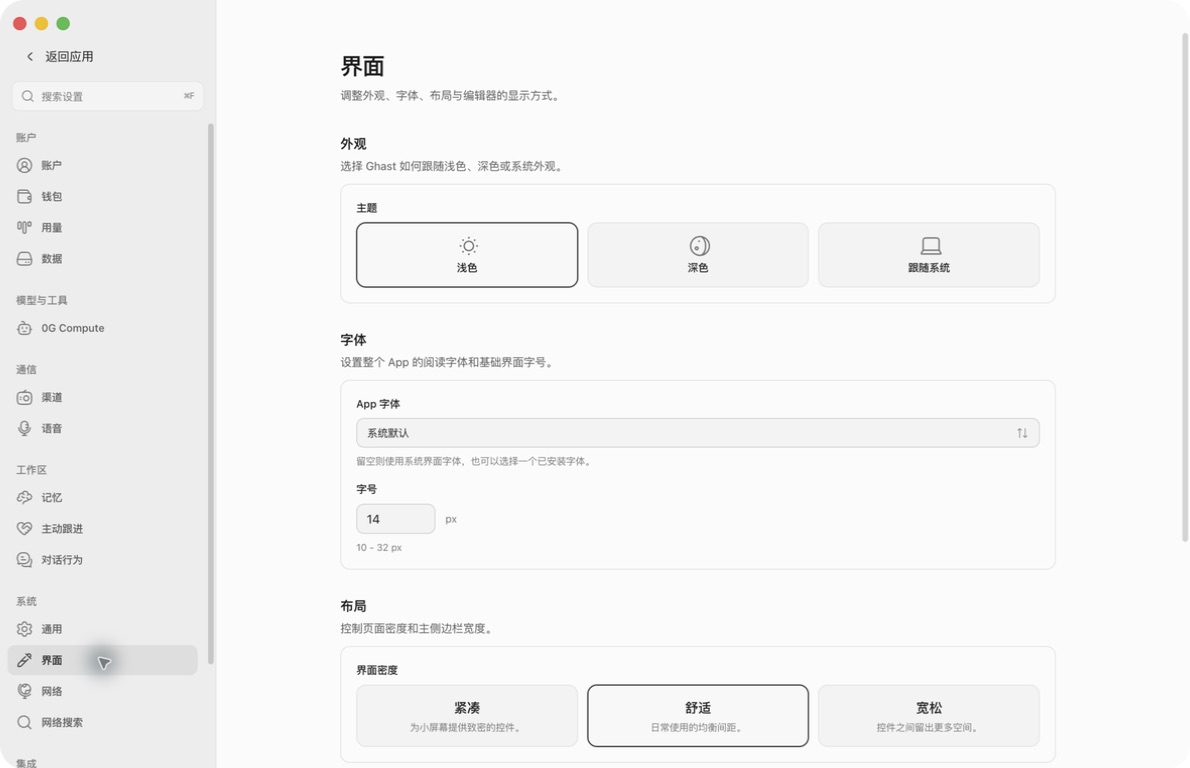
预览、保存与撤销修改
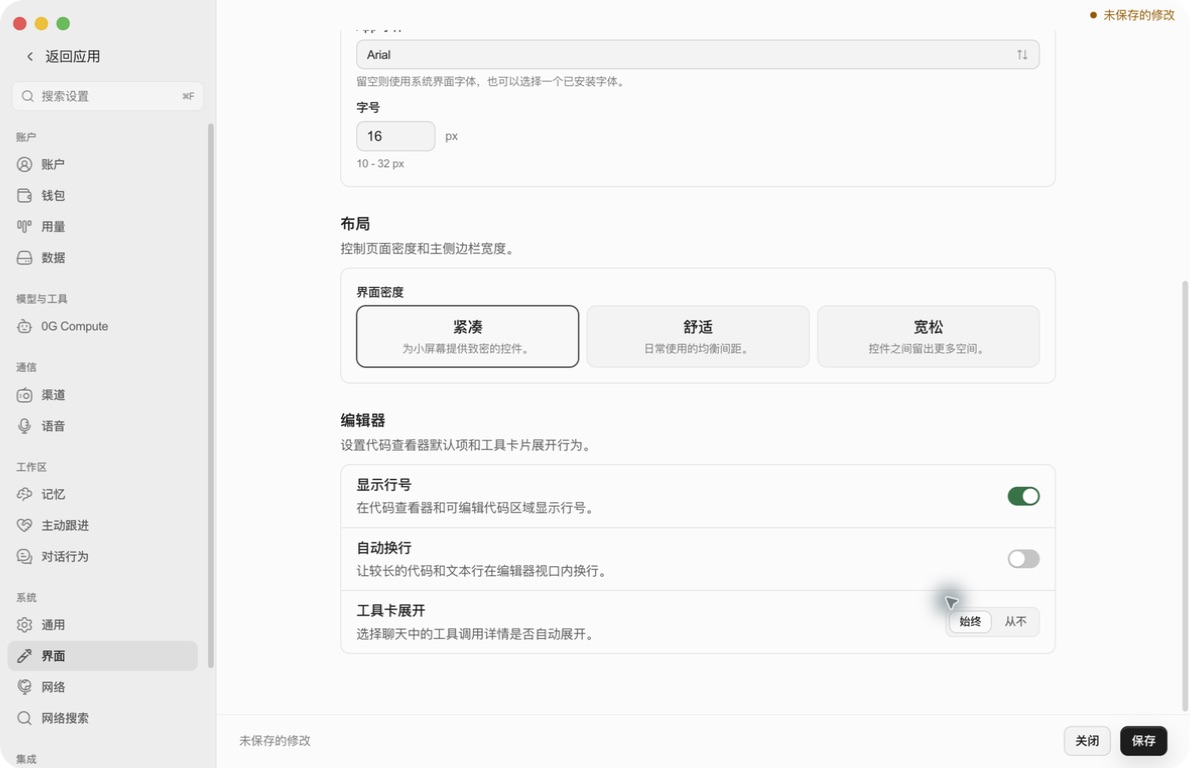
本页七项设置都需要点击保存:主题、App 字体、字号、界面密度、显示行号、自动换行、工具卡展开。
- 修改需要的选项,页面出现未保存的修改和底部操作栏。
- 查看效果。字体、字号和密度会在当前窗口预览;只选择主题不会立即改变窗口颜色,要保存后才生效。
- 点击保存,等待未保存提示和操作栏消失。出现保存错误时,不能视为已保存成功。
- 重新进入本页确认选择。显示设置不需要新建对话才能使用。
不想保留草稿时,点击底部关闭,在提示中确认不保存并关闭。提示中的取消会让你留在设置里,草稿仍然保留。切换设置分类不等于放弃修改:草稿继续保留,保存也包含其他分类中尚未保存的改动。
本页没有一键恢复默认按钮。撤销已经保存的改动,需要重新选择原值并保存;关闭设置不会撤销它。如果放弃草稿后还看到刚才的字体预览,重新进入设置加载已保存外观,再继续调整。
切换浅色、深色或跟随系统
选择浅色、深色或跟随系统,然后点击保存。
| 选项 | 实际效果 |
|---|---|
| 浅色 | 固定浅色外观,不取决于操作系统当前主题。 |
| 深色 | 固定深色外观,保存后页面才切换颜色。 |
| 跟随系统 | Ghast 解析主题时使用操作系统的深浅色偏好。这是产品提供的默认选项。 |
选择跟随系统后,在 Ghast 已运行时修改操作系统外观,客户端不一定立即同步。没有更新时,等待运行中的任务结束后重启 Ghast,或者明确选择浅色/深色并保存。不要把它理解为操作系统切换的一瞬间必定实时跟随。
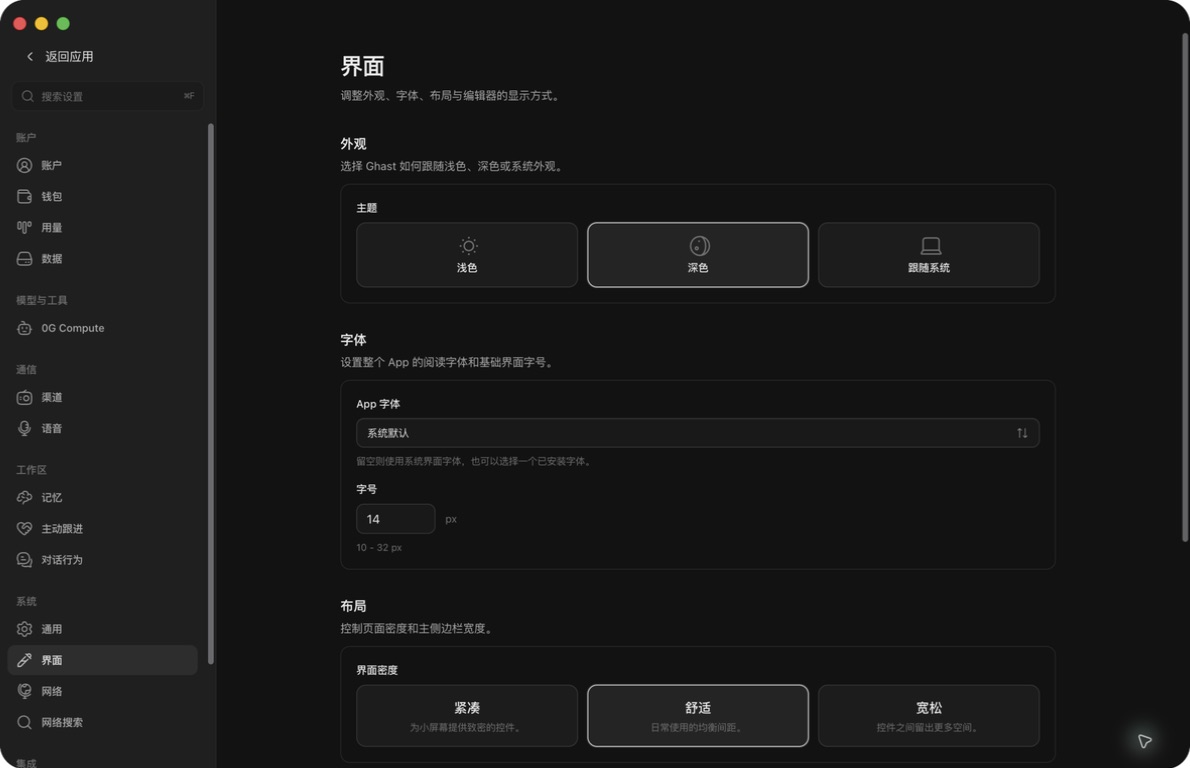
主题作用于 Ghast 自身,不会强制第三方网页、内嵌内容或操作系统采用同一主题。本页没有主题市场或自定义配色编辑器。
选择本机已安装字体
- 打开 App 字体。Ghast 读取当前电脑已安装的字体,加载期间选择器暂不可用。
- 在搜索字体中输入部分字体名称。结果是已安装字体,不是可下载的字体包。
- 点击一个结果,列表关闭,按钮显示所选名称,当前窗口预览该字体。
- 检查常用文字能否正常显示,然后保存。
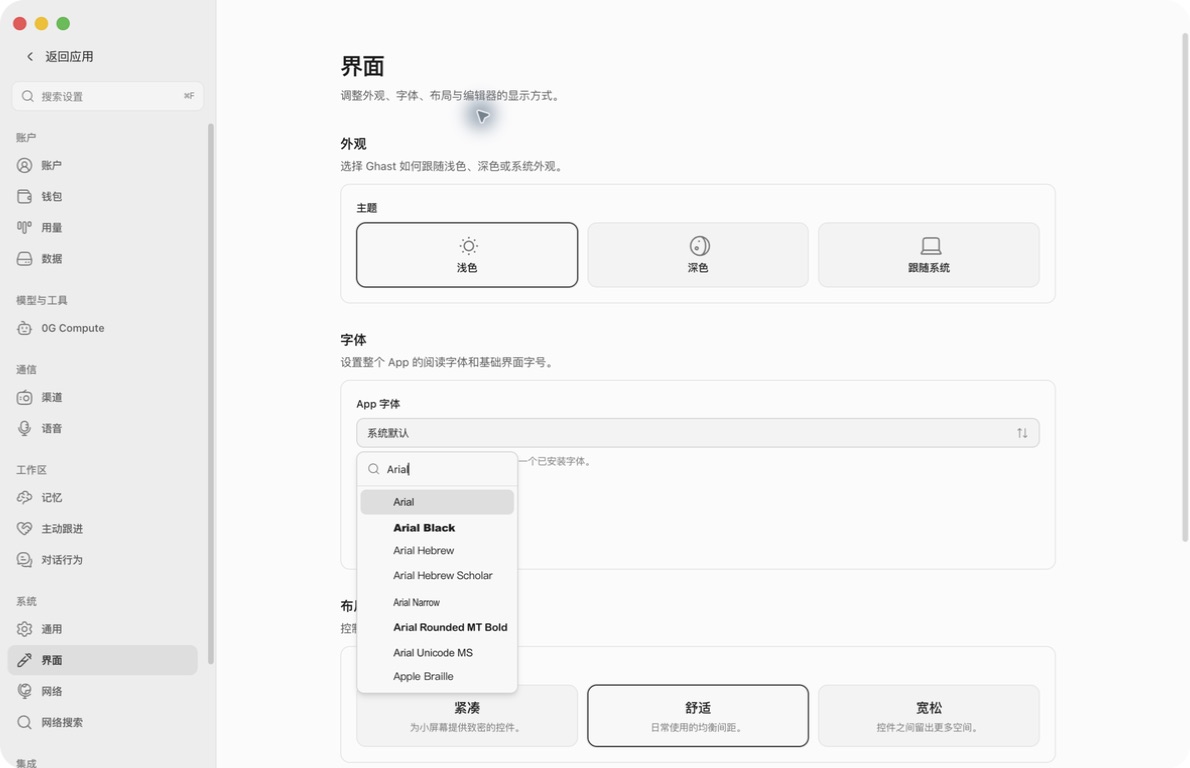
恢复标准字体时,重新打开选择器,清空搜索词,选择系统默认并保存。控件说明里的“留空”对应这个选项;这里没有另一个可以填写空白自定义字体名的文本框。
没有结果时,先清空搜索词或缩短名称。缺少字体需要通过操作系统安装,再离开并重新进入“界面”分类加载列表。读取失败时可能只剩系统默认,页面不一定提供详细错误;不能仅凭空列表判断电脑没有安装字体。
App 字体改变界面阅读和显示字体。代码区域可能保留自己的等宽字体,缺少的字符也可能由后备字体显示。它不是独立的终端字体或代码字体设置。
调整阅读字号
字号范围为 10–32 px,步进器每次调整 1px。产品提供的默认值是 15px,已有用户的值可能不同。替换数值时先选中整个数字。越界输入会限制到最近的边界,例如 33 变成 32,9 变成 10。
这是界面的基础字号,不代表所有标题、注释和代码块都精确使用同一大小。采用 Ghast 字号比例的文字会按比例缩放。可以先小幅增加,检查侧栏和阅读区域,再保存。
字号与操作系统显示缩放、窗口缩放不是一回事。整个应用仍异常偏大或偏小时,还要检查后两项;修改字号不会将它们重置。
调整界面间距和密度
在界面密度中选择一项,再保存:
| 选项 | 适用情况 |
|---|---|
| 紧凑 | 控件更密集,减少小屏幕上的纵向占用。 |
| 舒适 | 均衡间距,产品提供的默认值。 |
| 宽松 | 控件和行之间留出更多空间。 |
密度在当前设置窗口即时预览,调整采用这些布局偏好的区域中的间距、内边距和行高,不改变保留消息数、上下文容量或模型输出。字号与密度相互独立,可以组合较大字号和紧凑间距。
让长代码行自动换行
开启自动换行并保存,支持的代码块会把长行折到可用宽度内。默认开启。关闭后保留长行,在提供横向滚动的代码查看器里左右滚动阅读。
这只是显示变化,不会给文件插入换行、修改代码或改变发送给模型的文本。它作用于代码块显示,不是所有编辑器、终端、预览和内嵌网页的通用开关。普通段落仍按自身布局换行,不由此开关控制。
了解“显示行号”的当前限制
显示行号开关存在,也可以保存,但目前不能统一控制 Ghast 代码视图中的行号。具体查看器自行决定是否显示,例如 Team 文件预览可以不依赖这个开关显示行号。此设置默认关闭。
切换后没有变化时,反复保存或重启不会让未接入该设置的查看器响应它。显示行号也不同于文件工具的 hashline 引用:这个外观开关不会启用 hashline,也不改变编辑行为。
设置工具详情的展开方式
选择工具卡展开并保存:
- 始终:普通可展开工具卡自动打开详情。
- 从不:产品默认选项,通常保持普通详情关闭,可以手动展开。普通失败工具卡仍可能自动展开,便于查看错误。
它不是“全部展开”开关。包含多次调用的汇总组有独立的展开状态。成功的 Read、Glob、Grep、WebSearch、XSearch、WebFetch 可以显示为简短活动行,而非完整详情卡;成功的 ToolSearch 可以隐藏。任务、提问和富内容等专用卡片也使用各自的显示方式。
保存始终后仍看到折叠汇总组时,先展开外层汇总。改回从不也不会强制收起所有可见卡片;已经打开的卡片可能需要手动关闭。隐藏详情不会停止工具、删除结果、减少模型上下文开销或批准权限请求。输出和错误的查看方法见工具结果。
调整侧栏宽度与组织方式
以下入口在主应用,不在“设置 → 界面”内:
- 打开侧栏模式选择器,切换简洁视图或项目视图。选择会直接保存,不等待本页的保存按钮。
- 拖动侧栏边缘调整宽度,结束拖动时保存宽度。
“布局”的说明虽然提到主侧栏宽度,本页并没有宽度滑块,也没有代码缩略图或独立终端字体控件。
常见问题
| 问题 | 如何处理 |
|---|---|
| 已选深色,窗口还是浅色 | 检查未保存提示并点击保存。选项边框可能只代表草稿。 |
| 字体在设置里变了,其他地方没有变 | 先保存。代码和内嵌内容可能使用独立字体,也要检查所选字体是否包含需要的字符。 |
| 文字拥挤,控件移到窗口下方 | 尝试系统默认字体、较小字号或舒适密度;在设置内容区向下滚动访问下方控件,有草稿时底部显示保存栏。 |
| 显示行号没有反应 | 当前全局开关未接入代码查看器,参见上面的限制。 |
| 选择始终,工具仍折叠 | 先展开外层汇总组;活动行和专用卡片不由普通详情卡偏好控制。 |
| 想恢复原来的外观 | 未保存草稿可关闭并确认丢弃;已保存设置需要重新选回原值,再保存。 |